cidcar Logo.png

Elektronischer Rechnungsversand mit alfa system

Mit alfa-system versenden Sie Rechnungen im ZUGFeRD- oder XRechnung-Format – ganz ohne zusätzlichen Aufwand. Wie bei allen Drucken aus cidcar entscheidet das System automatisch, welcher Kunde welches Format erhält. So stellen Sie sicher, dass jede Rechnung normgerecht und zuverlässig ankommt.

Vorraussetzung zur Versendung von eRechnungen
Voraussetzung zur Versendung von eRechnung aus dem DMS cidcar ist die Anbindung eines Drittsystems , wie unter anderem alfa system, DATEV SmartTransfer oder elform, welches das DMS cidcar XML-Ausgabeformat (DATEV TRAFFIQX® Direct-Format) verarbeiten kann.

Voreinstellungen/Einrichtung
WH1540F.png

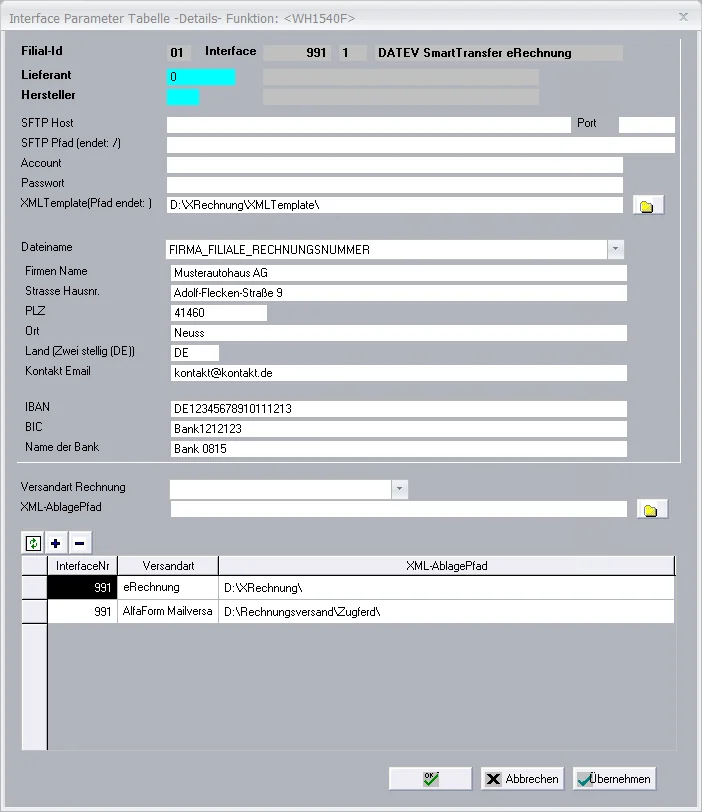
Interface 991

Bevor die Schnittstelle parametrisiert wird, sollte der Kunde Kontakt mit alfa-system aufgenommen haben. Anschließend kann die Einrichtung der Schnittstelle bei der AM Solutions bestellt werden. Nach Eingang der Bestellung „Einrichtung Schnittstelle eRechnung-System“ wird die Parametrisierung durch einen Mitarbeiter der AM Solutions durchgeführt.

Bei der Lösung mit alfa-system müssen zwei Ablagepfade erstellt werden. Einer für die Versandart 'eRechnung' und einer für die Versandart 'AlfaForm Mailversand'. Die Pfade werden hierbei von alfa-system mitgeteilt.

WICHTIG:

Nach erfolgreicher Anlage des Interfaces wird bei Abschluss eines Auftrags eine XML-Datei in einem der angelegten Pfade abgelegt. Diese XML-Datei wird hierbei anschließend vom alfa-system abgegriffen. Ohne Einrichtung des Interfaces ist ausschließlich der Versand einer normalen PDF an den Kunden möglich.
FilialeAen_allgemein.png

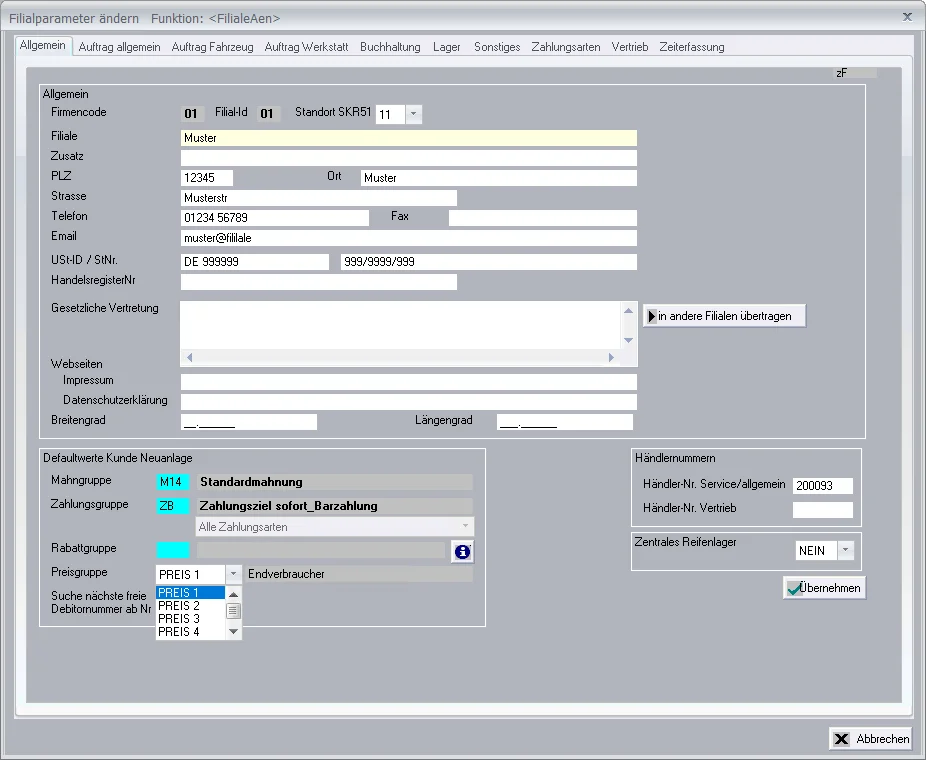
Einstellungen an der Filiale

Die Eingabe der vollständigen Adressdaten, sowie die Angabe von Umsatzsteuer-ID und Steuernummer sind für den Versand elektronsicher Rechnungen obligatorisch.
CcvpF.png

Anpassung der Mehrwertsteuertabelle

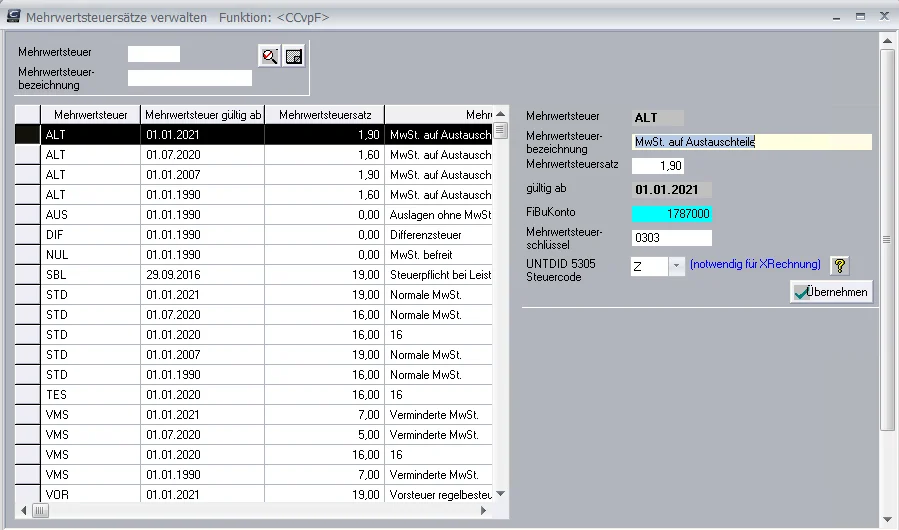
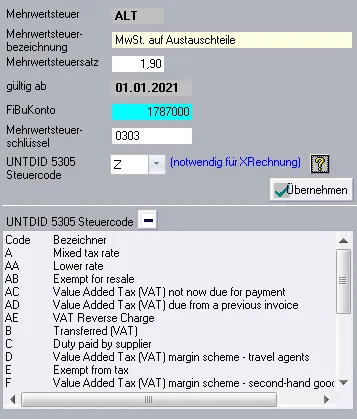
Zur korrekten Kategorisierung der Steuerangaben bei der eRechnung werden UNTDID 5305 Steuercodes übertragen. Diese müssen in der Mehrwertsteuertabelle hinterlegt werden.

Achtung:

Die korrekten Zuordnungen der Codes und der Steuerbefreiungsgründe sind in Abstimmung mit dem Steuerberater und der Buchhaltung vorzunehmen! Hier kann es bei falschen Angaben zu steuerrechtlichen Problemen kommen!
CCvpF_Codeliste.png

Mit Klick auf den Button wird die offizielle Codeliste angezeigt.
CI815F.png

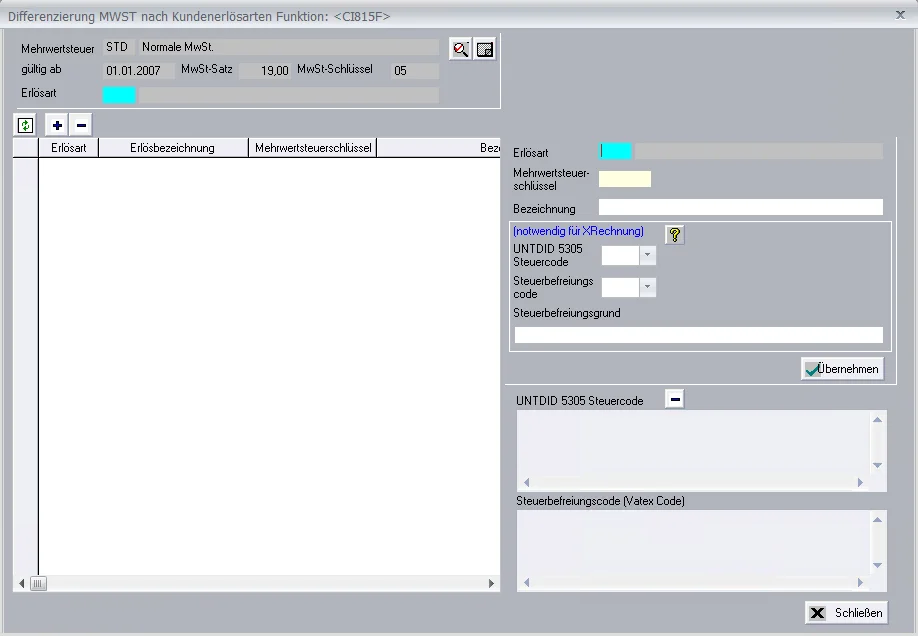
Bei bestimmten steuerlichen Sachverhalten muss der Steuerbefreiungscode (VAT exeption code: Codeliste VATEX (xrepository.de)) und ein Steuerbefreiungsgrund in der Funktion ‚Differenzierung MWST nach Kundenerlösarten‘ angegeben werden.
Panelmeldung_Steuercodes.png

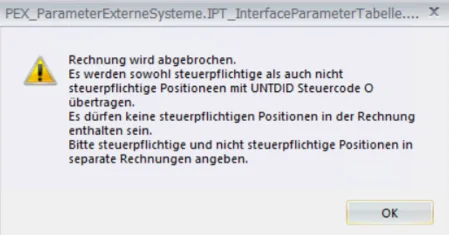
Eine Gutschrift oder Rechnung mit dem Steuercode ‚O' (UNTDID 5305) darf keine anderen Steuercodes und keine Umsatzsteuer-ID in den Käufer-/Verkaufsdaten beinhalten. Der Sachverhalt der Steuercode wird in den Abschlussfunktionen geprüft und es erfolgt eine entsprechende Panelmeldung.

Folgende Kombinationen der Steuercodes sind valide und Schematron-Konform:

  • S & E
  • S & AE
  • S & E & AE
  • E & AE
CIhchF.png

Notwendige Angaben am Mitarbeiter

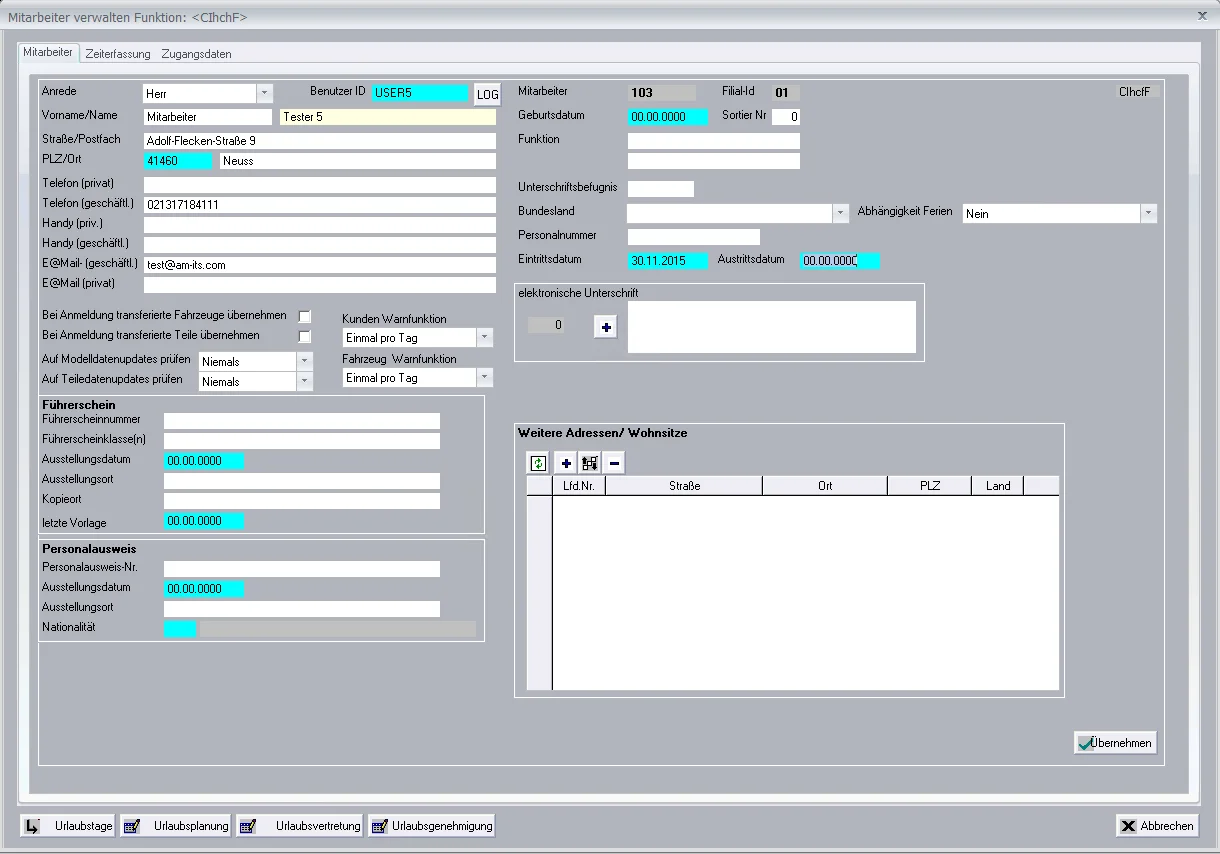
Bei allen Mitarbeitern, welche Rechnungen/Belege erstellen, müssen die geschäftliche Telefonnummer und geschäftliche E-Mail-Adresse angegeben werden.
CC2tgF_Kundendaten_aendern_Anschrift.png

Benötigte Daten am Kunden

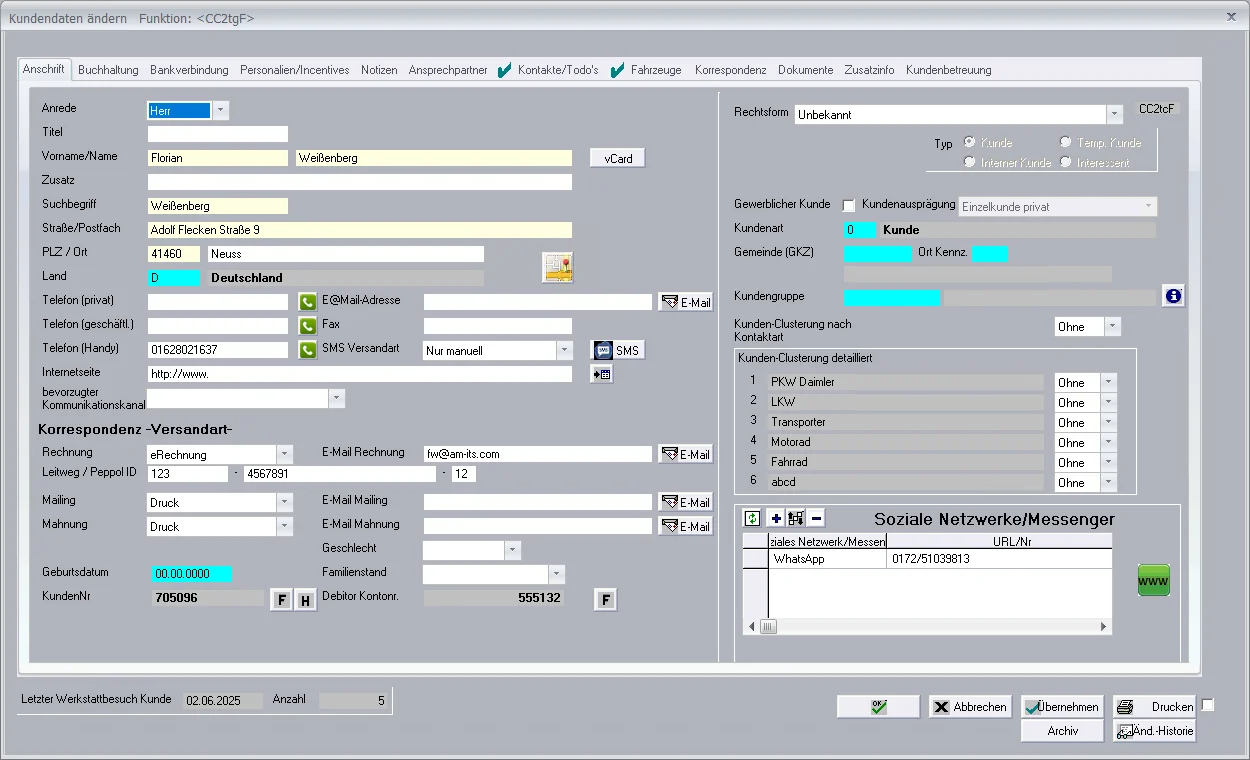
Für den Versand elektronischer Rechnungen ist die Eingabe einer gültigen Rechnungsemailadresse oder einer Leitweg-/Peppol-ID notwendig.

Außerdem kann über die Versandart für Rechnungen voreingestellt werden, wie der Kunde die Rechnung erhalten soll.

Besonderheiten beim Versand über alfa-transform:

Folgende Werte haben Auswirkungen auf den Versand der Rechnung:

  1. AlfaForm Mailversand:
    Die Rechnung wird im ZUGFerD-Format als Anhang per Mail versendet.
  2. XRechnung
    Der Versand der Rechnung erfolgt im X-Rechnungsformat. Der Versandweg ist abhängig von den folgenden Daten:
    • Wenn eine Leitweg-/Peppol-ID eingegeben ist, dann wird die XRechnung direkt über die entsprechenden Systeme an den Kunden zugestellt.
    • Ist nur eine E-Mailadresse angegeben, dann wird die Rechnung im XRechnungsformat als Anhang einer Email versendet.
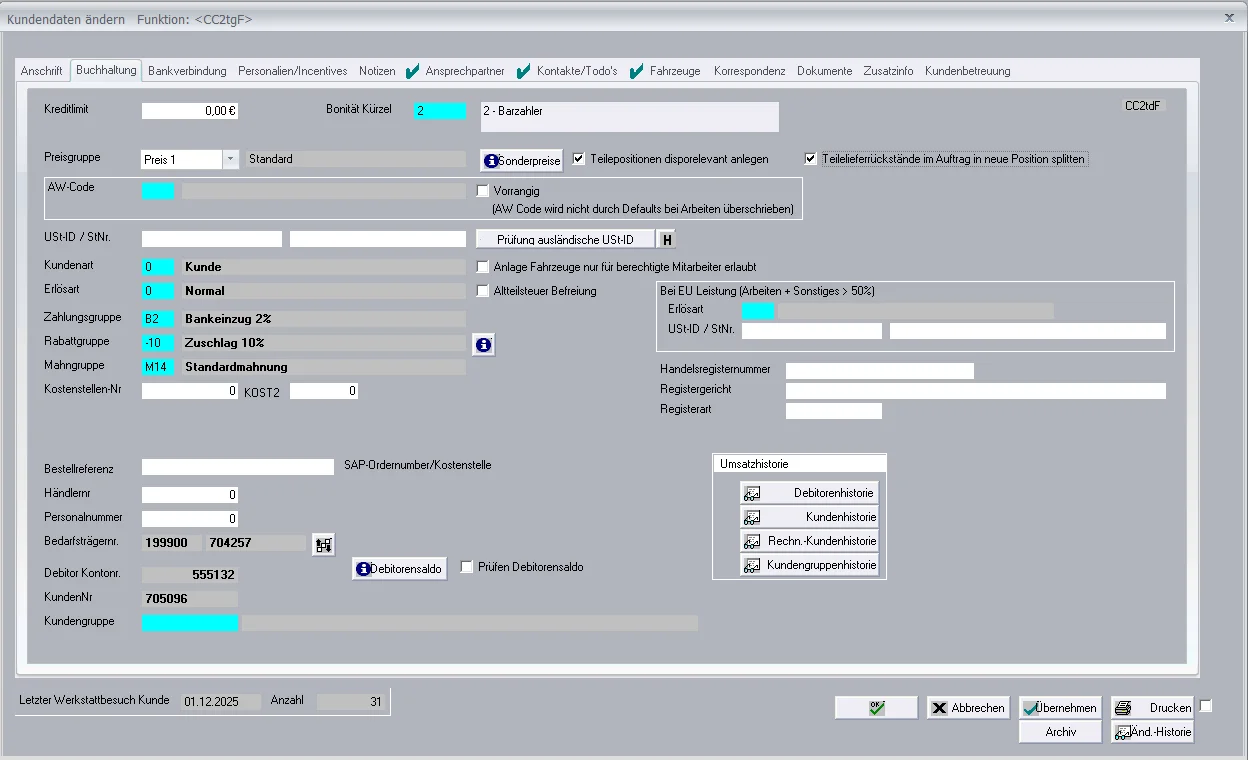
CC2tgF_CC2tdF.png

Zudem muss auf der Registerkarte ‚Buchhaltung‘ in der Funktion ‚Kundendaten ändern‘ die Umsatzsteuer ID und die Steuernummer (optional) des Kunden angegeben werden. Sofern für einen Endkunden/Auftraggeber mehrere Leitweg IDs gelten, sollte der Kunde unter Angabe des gleichen Debitorkontos kopiert werden. In dem neu angelegten Kunden kann dann eine andere Leitweg ID hinterlegt werden. Es gibt keine Möglichkeit die Leitweg ID pro Unterauftrag im Rahmen des Abschluss zu überschreiben.
CC2ywF_CCxlF.png

Angaben am Fahrzeug

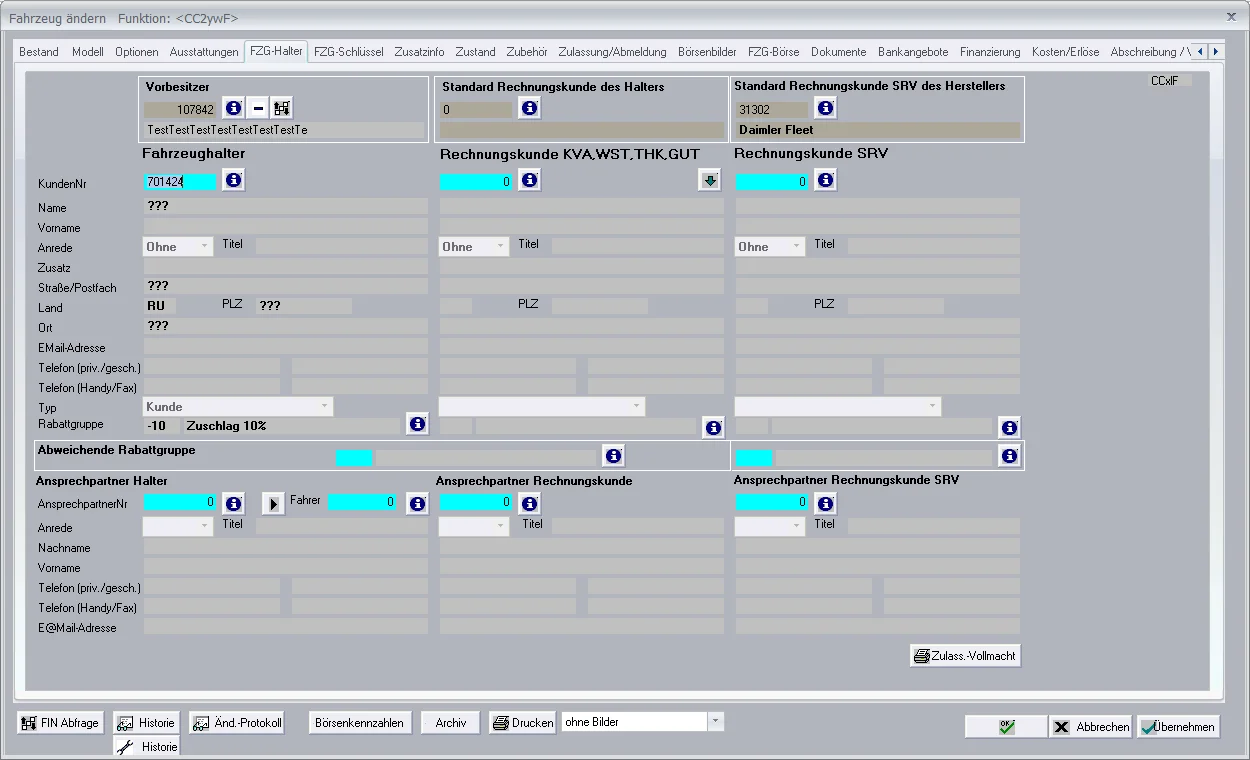
Sollte für ein Fahrzeug immer ein fester Ansprechpartner des Auftraggebers zuständig sein, kann dieser am Fahrzeug auf der Registerkarte ‚FZG-Halter‘ in der Funktion ‚Fahrzeug ändern‘ hinterlegt werden:

Nutzung des elektronischen Rechnungsversands
WH6f8F_auftrag_bearbeiten_uebersicht_positionen.png

Auftragsbezogene Verwendung eRechnung

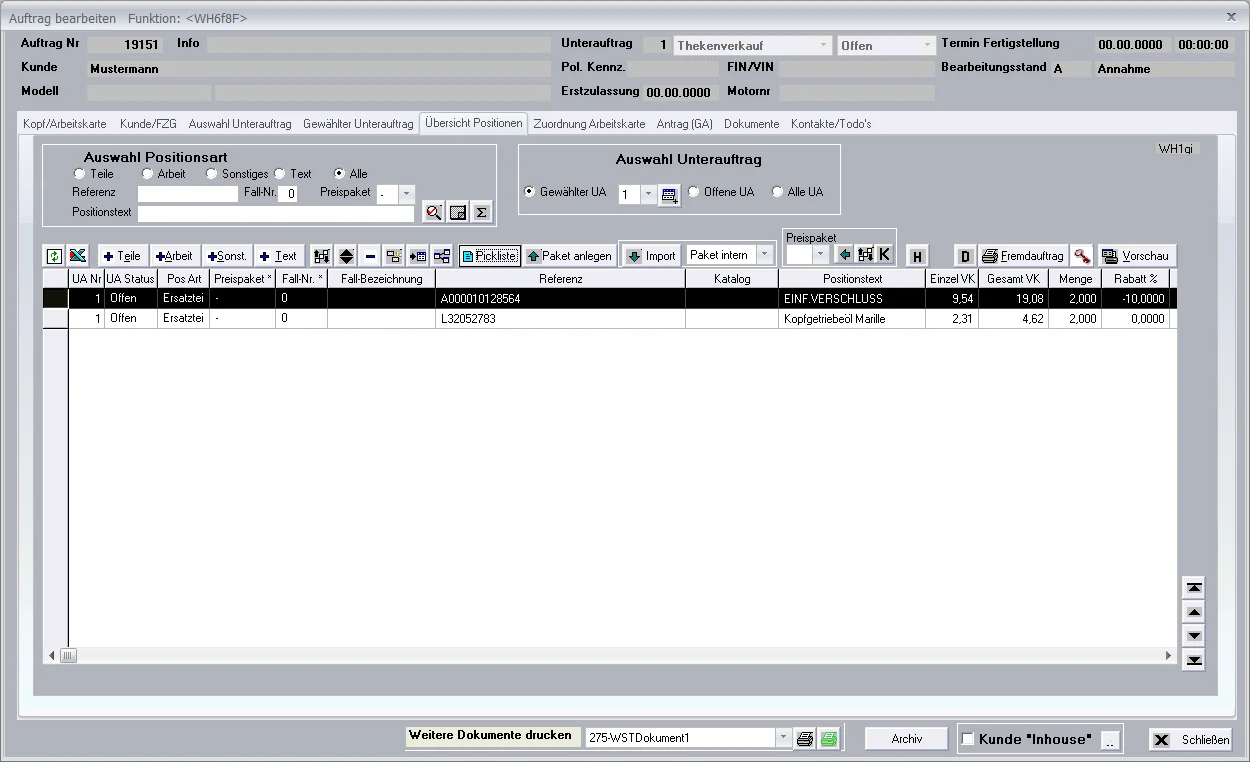
Eine gewöhnliche Auftragsanlage und eine eRechnungs Auftragsanlage unterscheiden sich im cidcar Werkstattauftrag vor allem durch die zusätzlichen Daten, die für die XRechnung XML-Datei notwendig sind. Sofern die geannten Punkte aus dem Abschnitt Voreinstellung/Einrichtung durchgeführt und beachtet wurden, kann eine Auftragseröffnung mit den folgenden Eckpunkten erfolgen:

  • Auftragsart
  • Kunde/Rechnungskunde
  • Fahrzeug (optional)
  • Arbeiten, Teile, Preise
  • Serviceberater/Monteuer
  • Bestellreferenz
Hinweis:

Die Bestellreferenz ist eine eindeutige Kennung, die der Rechnungsempfänger vorgegen hat. Sie dient dazu, die eingehende E-Rechnung im eigenen System automatisch der richtigen Bestellung zuzuordnen. Hierbei ist weitergehend zu beachten, dass die Vorgabe eine Bestellreferenz vorwiegend durch eine Behörde erfolgt.
WH56uF.png

Abschluss Auftrag

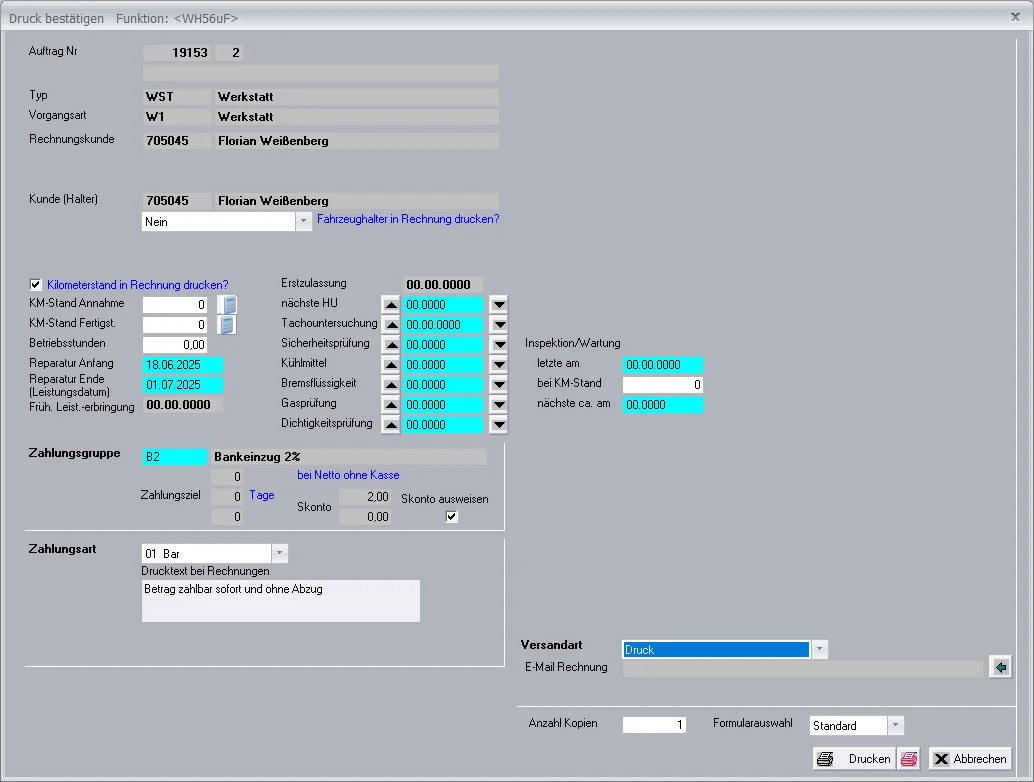
Der Versand wird in Abhängigkeit zu den Voreinstellungen am Kunden bei Erstellung einer Rechnung automatisch angestoßen.

Eine letzte Möglichkeit auf diesen einzuwirken besteht in der Funktion 'Druck bestätigen' im Auftrag. Hier empfiehlt es sich immer den roten Drucker zu verwenden. Dies stellt sicher, dass die Rechnung auch übermittelt und der "Druck" nicht abgebrochen wird.

Im Fahrzeugverkauf entfällt eine solche Funktion. Hier muss immer sichergestellt werden, dass zuvor die richtige Versandart hinterlegt ist und in Anzeige der Rechnung der Druck auch ausgeführt wird.

Hinweis:
  • Abschluss eines Auftrags mit der Versandart Alfaform Mailversand = ZUGFeRD Format
  • Abschluss eines Auftrags mit der Versandart eRechnung = XRechnung/eRechnung Format
WH16ubF.png

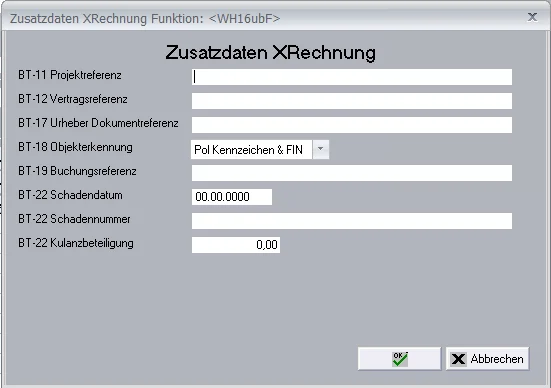
Zusatzdaten XRechnung

In der Funktion 'Auftrag bearbeiten' können über den Button weitere Zusatzdaten im Bezug zur XRechnung hinterlegt werden.
Wh2ajF_WH4quF.PNG

Wiederholungsversand einer elektronischen Rechnung

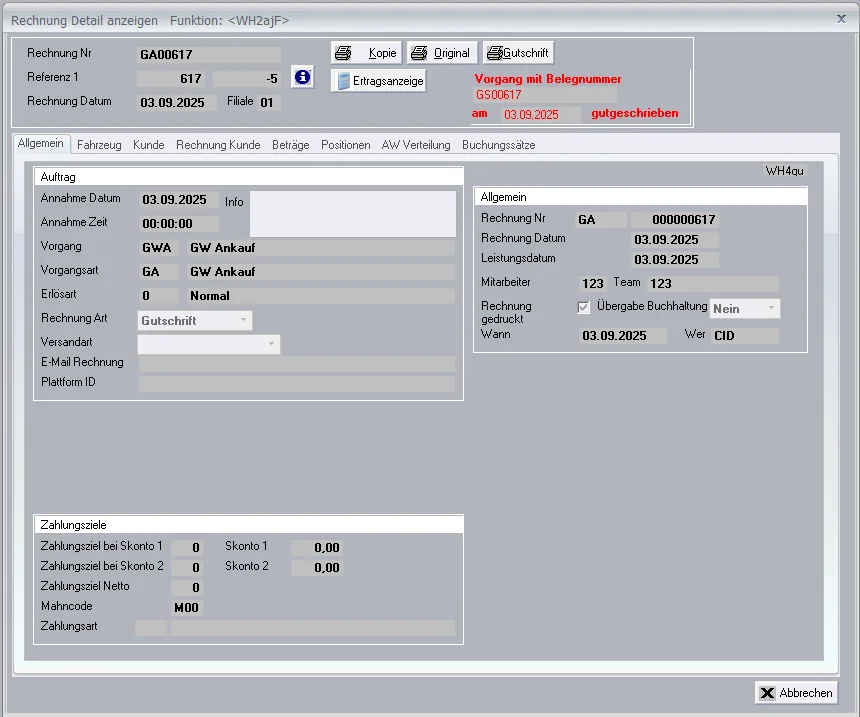
Sofern der Versand der eRechnung wiederholt werden muss, ist der Originaldruck der Rechnung auszuführen.
Hierzu ist unten den Rechnungs Details der
Button zu betätigen.
Inhalte werden geladen...