
Erstellung von Zubehörpaketen
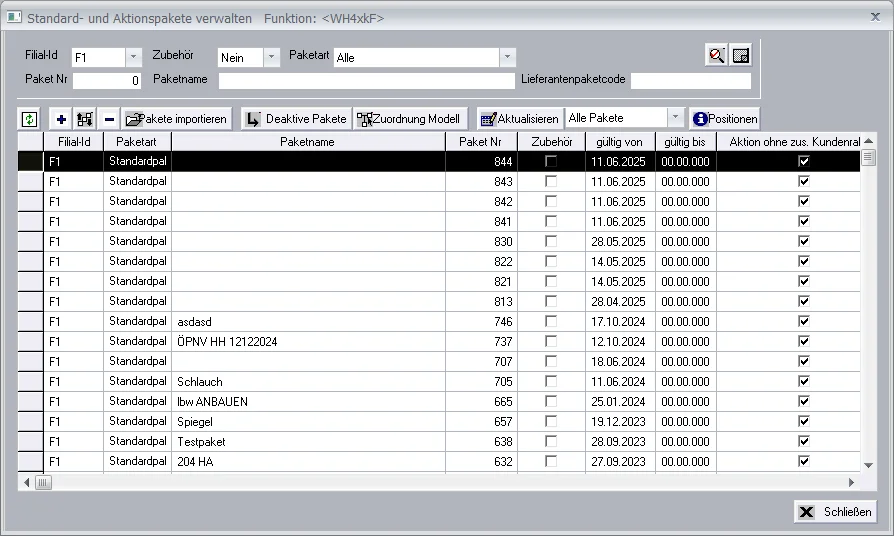
Übersicht der Pakete
In der Übersicht der Pakete werden sowohl Standardpakete für den Service als auch Zubehörpakete für den Vertrieb angelegt und verwaltet.
Mit einem Klick auf wird ein neues Paket angelegt.
Der Button ermöglicht es entweder alle oder nur selektierte Pakete erneut gegen die aktuellen Preisstammdaten zu kalkulieren. Festpreise werden dabei allerdings nicht entfernt.
 erlaubt es, die Pakete nach bestimmten Positionen zu durchsuchen.
Mit einem Klick auf
wird ein neues Paket angelegt.Der Button
ermöglicht es entweder alle oder nur selektierte Pakete erneut gegen die aktuellen Preisstammdaten zu kalkulieren. Festpreise werden dabei allerdings nicht entfernt. erlaubt es, die Pakete nach bestimmten Positionen zu durchsuchen.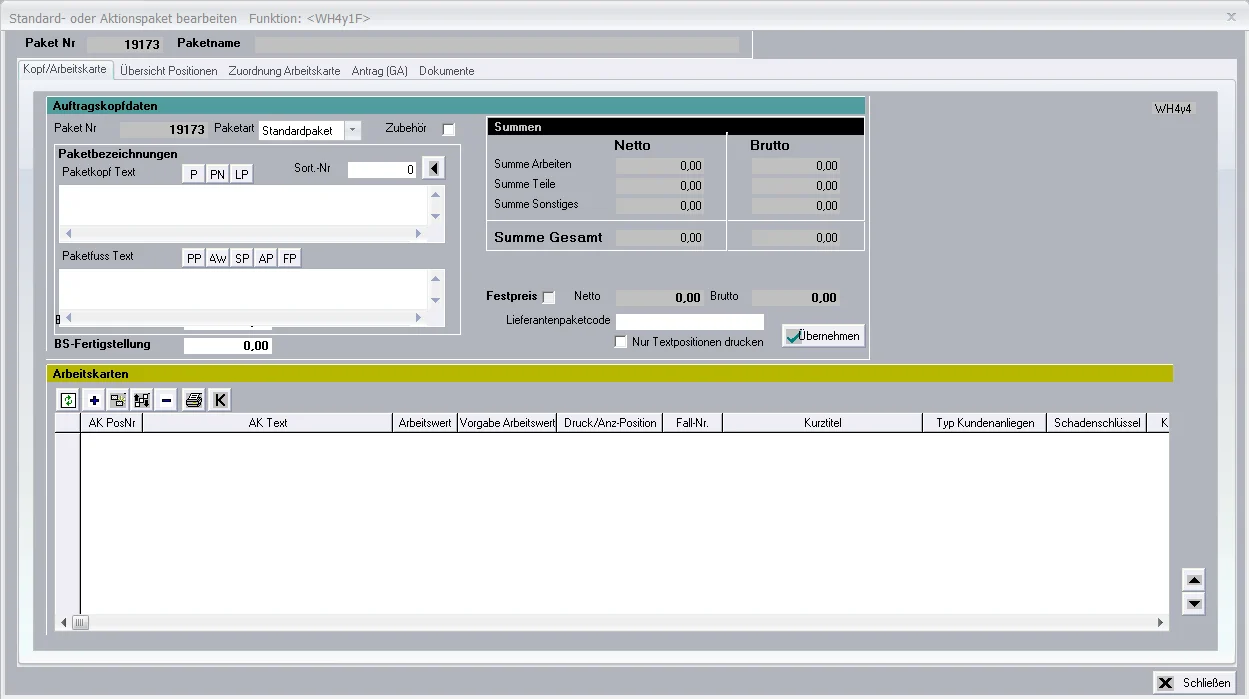
Neues Paket anlegen
In einem Paket kann festgelegt werden, wie das Zubehör auf einem Kaufvertrag heißen soll, wie viel das Paket im Verkauf kosten soll und welche Positionen in der Werkstatt benötigt werden, um dieses Zubehör einzubauen.
WICHTIG:
WICHTIG:
Damit die Pakete für den Vertrieb zur Verfügung stehen, muss auf der Registerkarte 'Kopf/Arbeitskarte' das Kontrollfeld 'Zubehör' aktiviert werden.
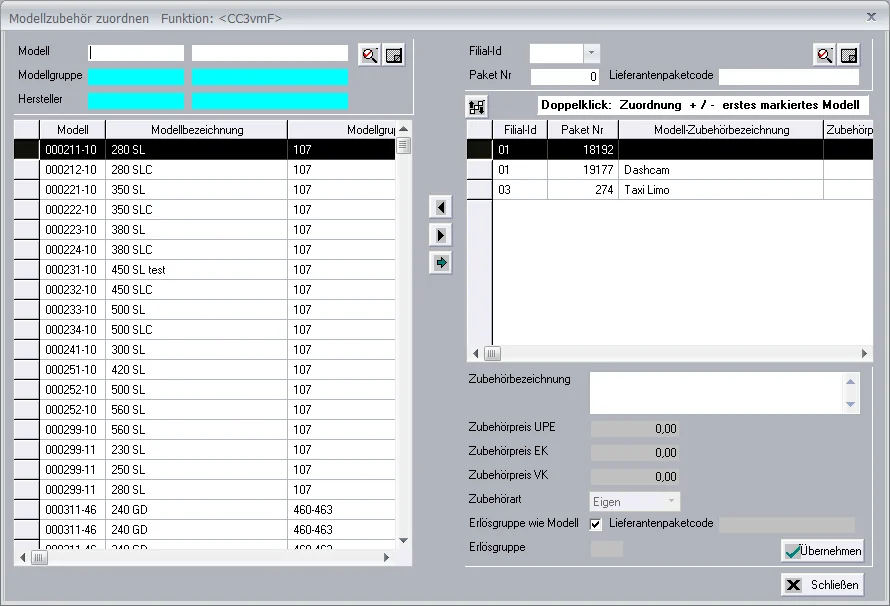
Pakete einem Modell zuordnen
Mit dem Button kann ein Paket einem Modell zugeordnet werden.
In einem Angebot steht nur Zubehör zur Verfügung, welches dem Modell das verkauft werden soll zugeordnet ist. Diese stellt sicher, dass Benutzer nur das Zubehör verkaufen, was in einem bestimmten Modell auch verkafut werden kann.
Die Zuordnung erfolgt durch Selektion eines Modells und einen Doppelklick auf das gewünschte Paket.
Mit der Berechtigung 'CC305F' ist es Allerdings auch möglich, dass der Benutzer erst im Angebot diese Zuordnung vornimmt.
kann ein Paket einem Modell zugeordnet werden. In einem Angebot steht nur Zubehör zur Verfügung, welches dem Modell das verkauft werden soll zugeordnet ist. Diese stellt sicher, dass Benutzer nur das Zubehör verkaufen, was in einem bestimmten Modell auch verkafut werden kann.
Die Zuordnung erfolgt durch Selektion eines Modells und einen Doppelklick auf das gewünschte Paket.
Mit der Berechtigung 'CC305F' ist es Allerdings auch möglich, dass der Benutzer erst im Angebot diese Zuordnung vornimmt.
Erstellung und Bearbeitung eines Zubehörangebots
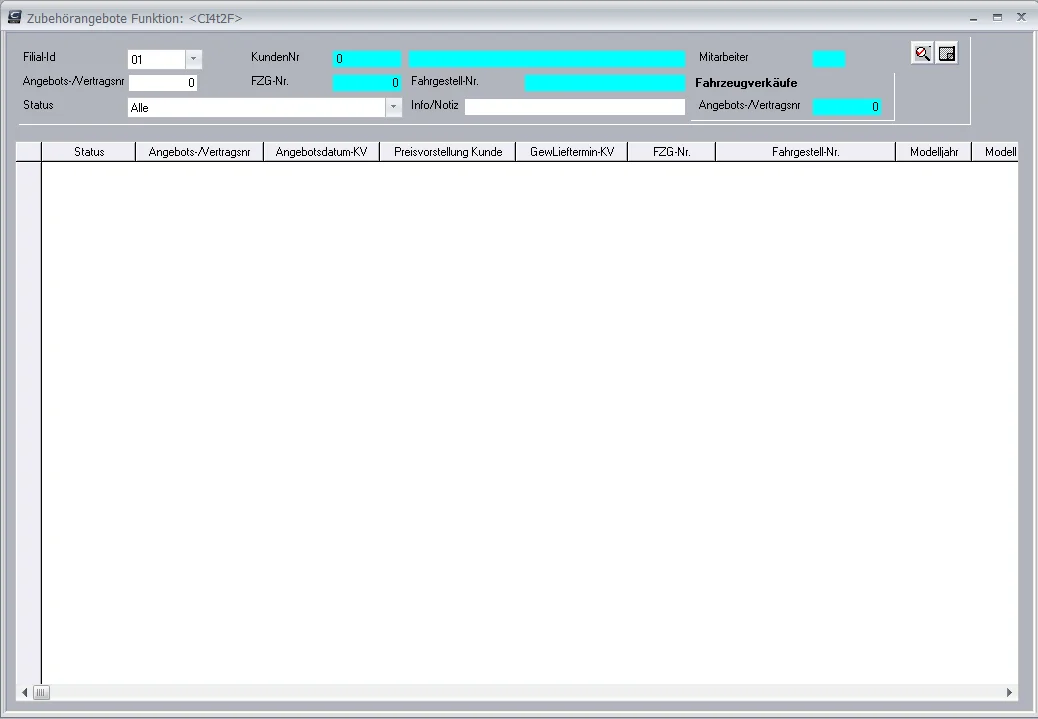
Überischt
In der Funktion 'Zubehörangebote' werden alle Zubehörangebote angezeigt. Egal in welchem Status sich diese befinden.
WICHTIG:
WICHTIG:
Zubehörangebote die im Zuge eines Fahrzeugverkaufs erstellt werden, werden hier nicht dargestellt. Sie funktionieren aber ansonsten analog zu den hier beschriebenen.
Allgemeines Angebot
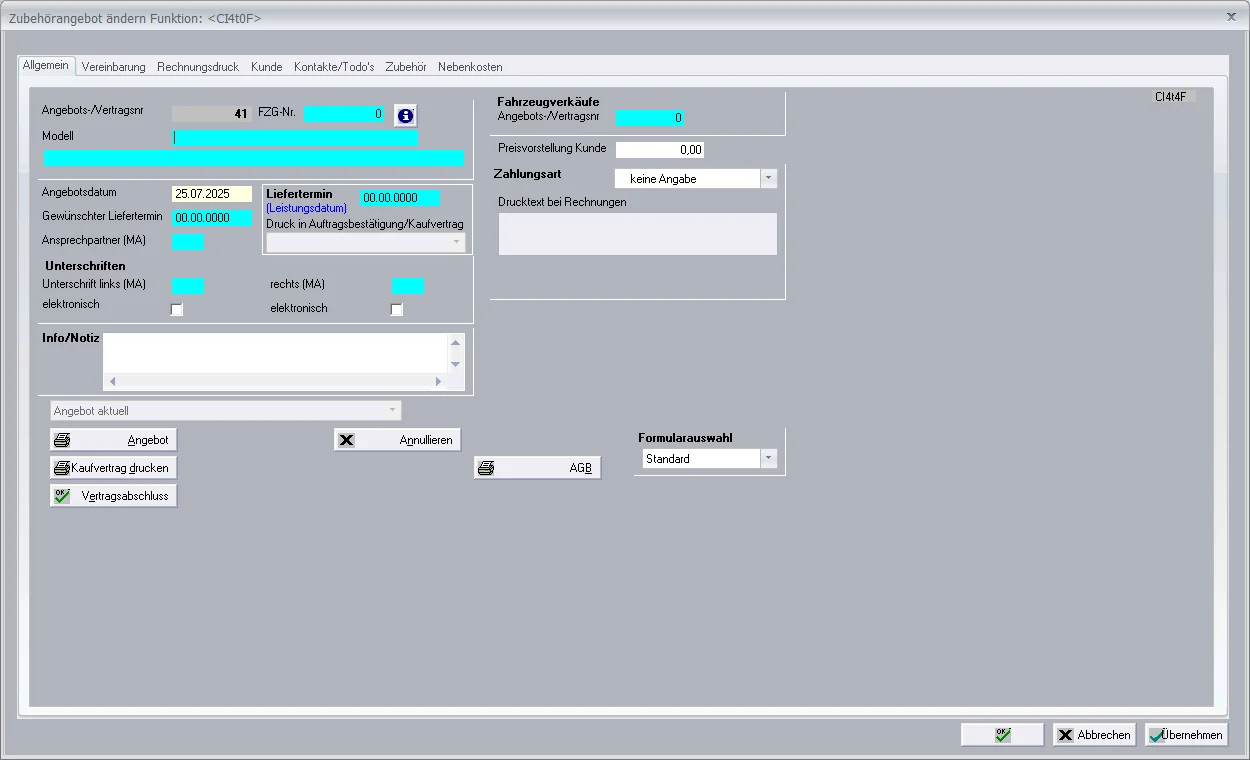
Erstellung eines Angebotes
Mit einem Klick aufwird ein neues Angebot erstellt.
Es muss mindestens das Modell ausgewählt werden, für welches ein Angebot erstellt werden soll.
Soll für eine Interessenten ein allgemeines Angebot erstellt werden damit dieser etwas schriftliches zur Hand hat, kann an dieser Steller "NOMDL" eingetragen werden.
wird ein neues Angebot erstellt.Es muss mindestens das Modell ausgewählt werden, für welches ein Angebot erstellt werden soll.
Soll für eine Interessenten ein allgemeines Angebot erstellt werden damit dieser etwas schriftliches zur Hand hat, kann an dieser Steller "NOMDL" eingetragen werden.
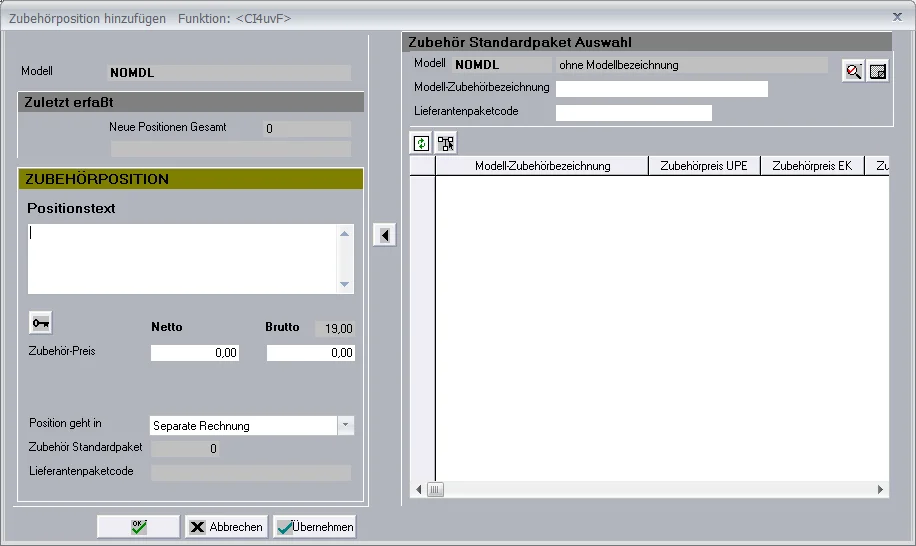
Zubehör definieren
Auf der Registerkarte 'Zubehör' kann mit einem Klick auf neues Zubehör auf zum Angebot hinzugeüfgt werden. Es öffnet sich die Funktion 'Zuberhörposition hinzufügen'.
In der rechten Tabelle werden alle Zubehörpakete dargestellt, welche für das Modell zur Verfügung stehen. Diese können per Doppelklick auf die linke Seite übernommen und an das aktuelle Angebot angepasst werden. Diese Pakete können bei Vertragsabschluss mit allen Positionen in einen Werkstattauftrag übernommen werden.
Außerdem ist es möglich auf der linken Seite Zubehör frei zu definieren. Dieses kann bei Vertragsabschluss als Arbeitskartenposition in einen Werkstattauftrag übernommen werden.
Über die Option 'Position drucken in' kann entschieden werden, ob das Zubehör im Angebot als Optional dargestellt werden soll.
neues Zubehör auf zum Angebot hinzugeüfgt werden. Es öffnet sich die Funktion 'Zuberhörposition hinzufügen'. In der rechten Tabelle werden alle Zubehörpakete dargestellt, welche für das Modell zur Verfügung stehen. Diese können per Doppelklick auf die linke Seite übernommen und an das aktuelle Angebot angepasst werden. Diese Pakete können bei Vertragsabschluss mit allen Positionen in einen Werkstattauftrag übernommen werden.
Außerdem ist es möglich auf der linken Seite Zubehör frei zu definieren. Dieses kann bei Vertragsabschluss als Arbeitskartenposition in einen Werkstattauftrag übernommen werden.
Über die Option 'Position drucken in' kann entschieden werden, ob das Zubehör im Angebot als Optional dargestellt werden soll.
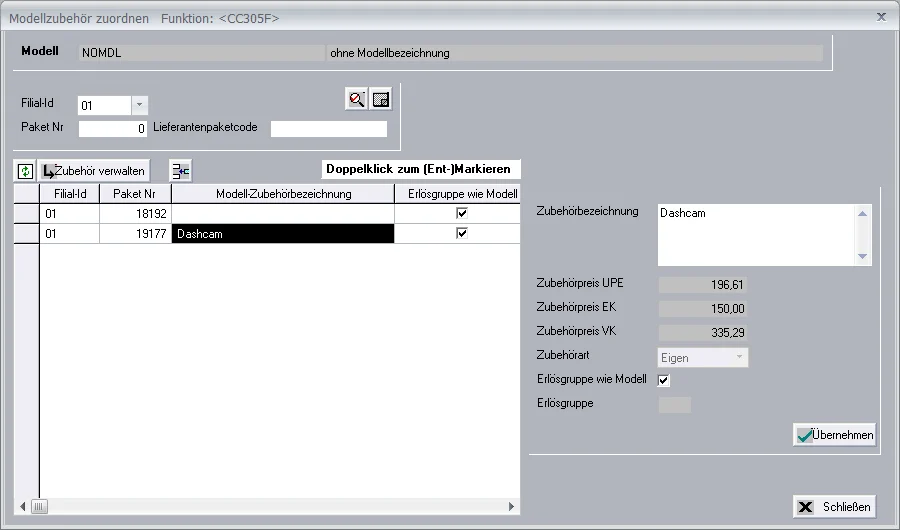
Nicht zugeordnete Pakete verwenden
Ein Klick auf öffnet die Funktion 'Modellzubehör zuordnen'.
In dieser werden alle Zubehörpakete dargestellt, auch wenn diese nicht für das Modell vorgesehen sind. Diese Funktion kann einzeln Berechtigt werden.
öffnet die Funktion 'Modellzubehör zuordnen'.In dieser werden alle Zubehörpakete dargestellt, auch wenn diese nicht für das Modell vorgesehen sind. Diese Funktion kann einzeln Berechtigt werden.
Angebot drucken
Auf der Registerkarte 'Allgemein' kann im Anschluss ein allgemein gehaltenes Angebot drucken.
Das Angebot kann ohne Angabe des Kunden jedoch nicht gespeichert werden.
Angebot spezifizieren
Allgemein
Auf der Registerkarte Allgemein können folgende weitere Angaben gemacht werden:
- Fahrzeugnummer
Es kann das genaue Fahrzeug des Kunden eingetragen werden, in welches das Zubehör verbaut werden soll.
Der Halter des Fahrzeuges wird automatisch als Kunde übernommen. - Angebotsdatum
Datum, an dem das Angebot erstellt wurde. - Gewünschter Liefertermin
Dient der Dokumentation, wann der Kunde das Zubehör erhalten wollte. - Ansprechpartner
Der zuständige Mitarbeiter. - Unterschriften
Hier können Mitarbeiter ausgewählt werden, deren Unterschriften direkt auf die Formulare mit angedruckt werden sollen. Diese können am Mitarbeiter gespeichert werden. - Liefertermin
Hier kann der in Angebot und Kaufvertrag zugesagt Liefertermin hinterlegt werden.
Über das nachgelagerte Feld kann entschieden werden, wie das gewählte Datum angedruckt werden soll: - als VERBINDLICHER Liefertermin
- als UNVERBINDLICHER Liefertermin
- Fahrzeugverkäufe
Wird das Zubehörangebot nach dem Kaufvertragsabschluss eines Fahrzeugs erstellt, kann dieser Verkauf mit dem Zubehörangebot verknüpft werden.
Solange der Fahrzeugverkauf offen ist, empfiehlt es sich, das Zubehör direkt über diesen zu erstellen. - Zahlungsart
Hier kann angegeben werden, wie der Kunde bezahlen wird.
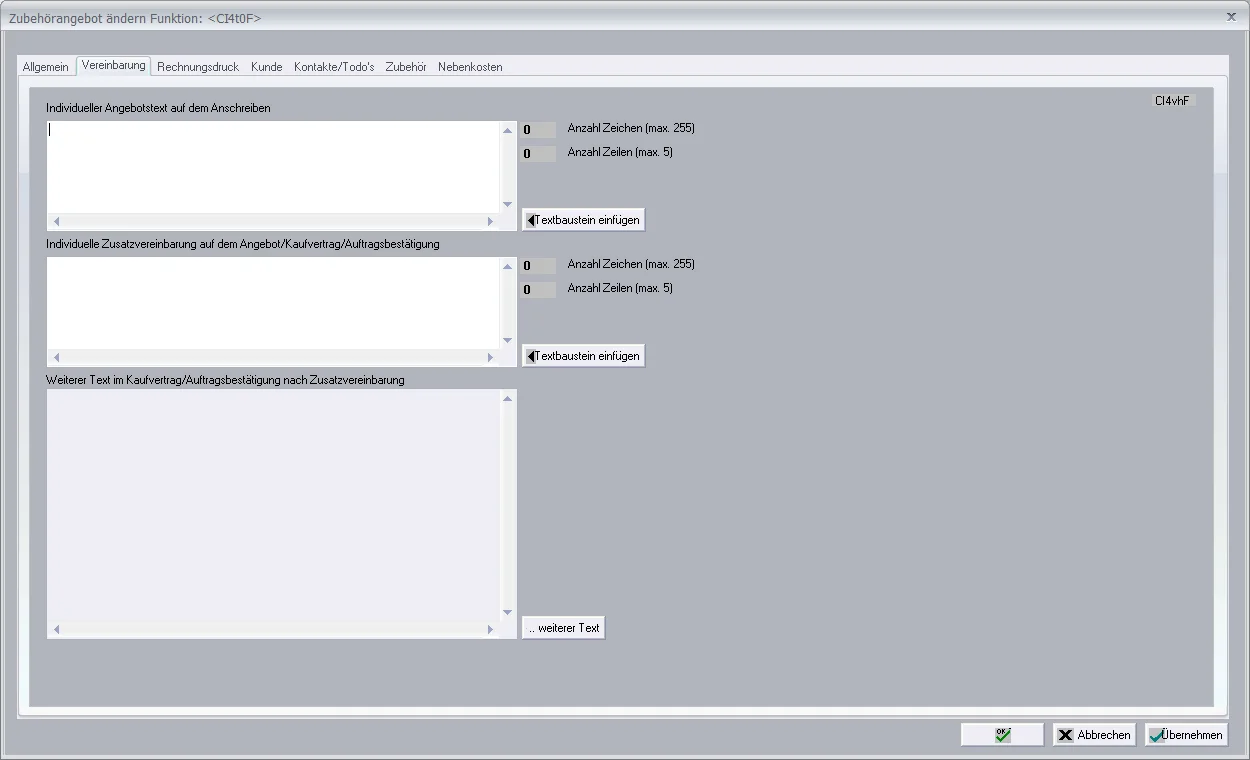
Vereinbarungen
In der Registerkarte 'Vereinbarungen' können zusätzliche Texte für den Druck auf die Formulare hinterlegt werden:
- Individueller Angebotstext auf dem Anschreiben
Der hier hinterlegt Text wird nur auf das Angebot gedruckt. - Individuelle Zusatzvereinbarung auf dem Angebot / Kaufvertrag / Auftgragsbestätigung
Hier können Texte angelegt werden, welche auf allen Formularen angedruckt werden. - Weiterer Text im Kaufvertrag /Auftragsbestätigung nach Zusatzvereinbarungen
Dieser Text wird nachgelagert zu den Zusatzvereinbarungen auf Kaufvertrag und Auftragsbestätigung gedruckt.
Alle Textfelder können auch über Textbausteine befüllt werden!
Rechungsdruck
Texte die auf als Zusatz auf die Rechnung gedruckt werden sollen, können auf der Registerkarte Rechnungsdruck hinzugefügt werden.
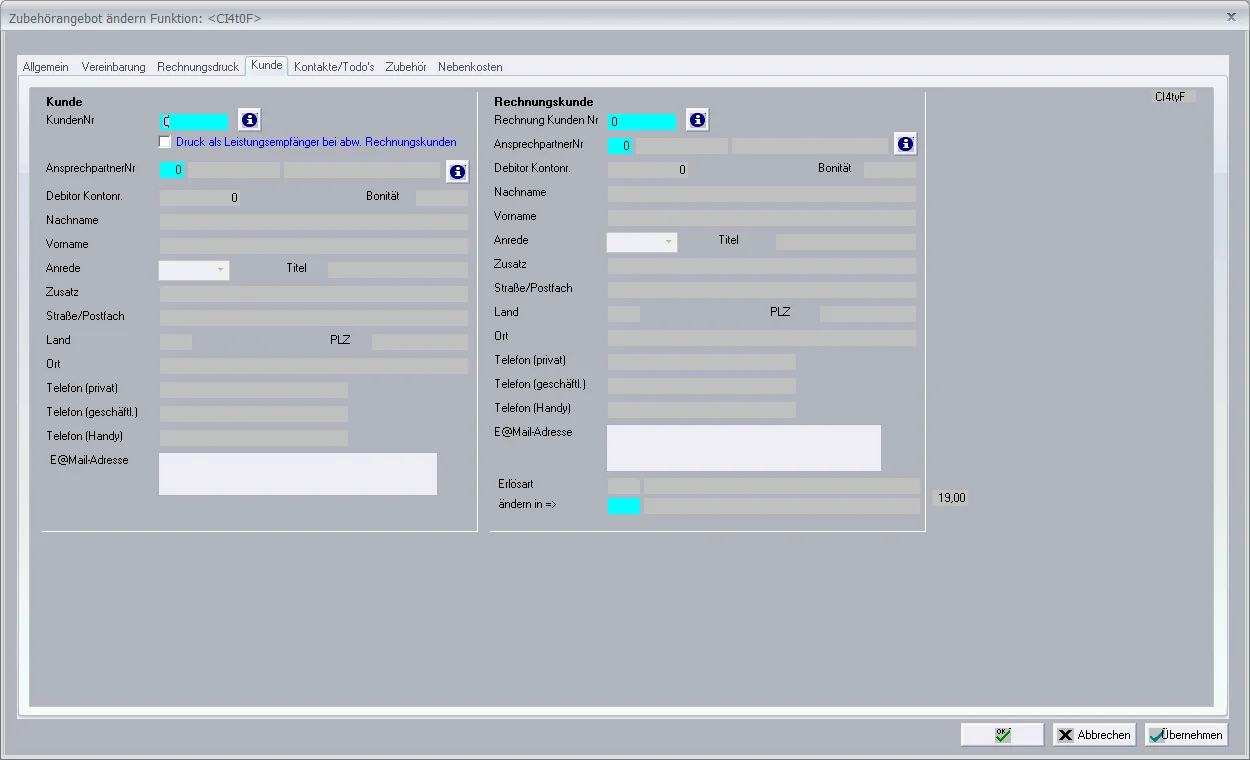
Kunde
Auf der Registerkarte kann der Kunde und ein abweichender Rechnungskunde selektiert werden.
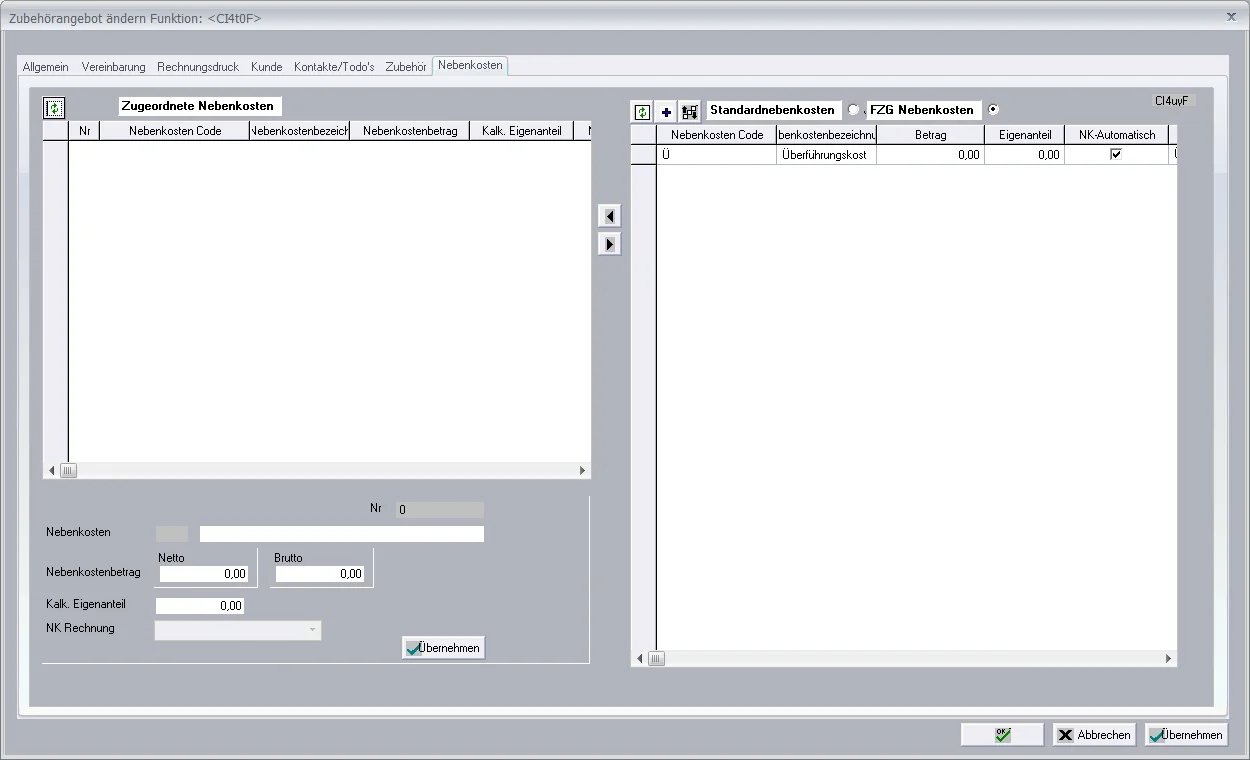
Nebenkosten
Hier können Nebenkosten die über das Zubehörangebot entstehen hinzugefügt werden. Auf der rechten Seite wird der Katalog mit den bereits vorbereiteten Nebenkosten angezeigt.
Ein Klick aufermöglicht es dem Benutzer in der Funktion 'Nebenkosten für Geschäftsbereich hinzufügen' zu erfassen.
Folgende Werte müssen für die Anlage neuer Nebenkosten angegeben werden:
 gespeichert werden.
Ein Klick auf
ermöglicht es dem Benutzer in der Funktion 'Nebenkosten für Geschäftsbereich hinzufügen' zu erfassen.Folgende Werte müssen für die Anlage neuer Nebenkosten angegeben werden:
- Nebenkostencode
Ein eindeutiger, dreistelliger und alphanumerischer Code. - Nebenkostenbezeichnung
Eine freie Bezeichnung. - Betrag
Wenn gewünscht, kann ein fixer Betrag vorgegeben werden. Dieser kann später pro Vorgang individuell angepasst werden. - Eigenanteil
Gibt an wie hoch der Betrag ist, den der Händler von den Nebenkosten übernimmt. - Automatisch
Ist dieses Feld aktiv, werden diese Nebenkosten automatisch jedem Angebot des Geschäftsbereiches zugeordnet. - Typ
Kann folgende Werte annehmen: - Überführung
- Zulassung
- Sonstiges
- Erlösgruppe wie Modell
Ist dieses Feld aktiv, wird der Nebenkostenposition keine eigen Erlösgruppe zugeordnet, sondern immer die dem Modell zugerodnete verwendet.
Ist der Wert deaktiviert, kann eine eigene Erlösgruppe für die Verrechnung der Nebenkostenposition ausgewählt werden. - NK Rechnung
Entscheidet ob die Nebenkosten per Default auf die gleiche Rechnung wie der Vorgang geschrieben werden sollen oder auf eine separate Rechnung. - Kontrollfelder
Folgende Parameter können per Aktivierung der entpsprechenden Kontrollfelder gesetzt werden: - Handelt es sich um versteckte Nebenkosten
- Sind die Nebenkosten für den Verkäufer provisionsrelevant
- Sind die Nebenkosten bestandsrelevant
- Sind die Nebenkosten FZG EK relevant
- Außerdem können folgende Werte für die Übergabe an die Buchhaltung nach Rechnungsabschluss angegeben werden:
- Bestandskonto
- Bestandsabgangskonto
- SKR51 Herkunft/Kostenstelle
- SKR51 Kostenträger/Produkt/Modell
gespeichert werden.Prozessablauf des Zubehörangebotes
Angebot aktuell
In dieser Phase können alle Daten des Vorgangs bearbeitet werden. Es stehen die folgenden Aktionen zur Verfügung:

Druck des aktuellen Angebotes. Ist ein Kunde im Vorgang hinterlegt, wechselt der Vorgang in den Status 'Angebot beim Kunden'.

Bestätigt die Kaufabsicht des Kunden. Kann nicht betätigt werden, wenn keine Positionen im Vorgang vorhanden sind.
Der Vorgang wechselt in den Status 'Kaufvertrag abschlossen'

Druckt einen Kaufvertrag entsprechend der aktuellen Einstellungen des Vorgangs. Spätestens hier ist die Eingabe eines Kunden Pflicht! Der Vorgang wechselt in den Status 'Kaufvertrag beim Kunden'.

Annuliert den gesamten Vorgang. Dieser Vorgang kann nicht reaktiviert werden. Es ist nur möglich den Vorgang mit
 als Kopie neu anzulegen.
Löst den Druck der AGB aus.
Angebot beim Kunden
Verhält sich genauso wie 'Angebot aktuell'
Kaufvertrag beim Kunden
Verhält sich weitestgehend wie der Status 'Angebot aktuell'. Allerdings wir ein weiterer Button angeboten:

Druckt eine Auftragsbestätigung für den Kunden. Dies hat keine Auswirkungen auf den Status des Vorgangs.
Kaufvertrag abgeschlossen
Sobald der Kaufvertrag abschlossen ist, können keine rechnungsrelevanten Änderungen mehr am Vorgang vorgenommen werden, es sei denn der Abschluss der Vertrags wird Rückgängig gemacht.

Macht den Abschluss des Kaufvertrags rückgängig und erlaubt die erneute Bearbeitung des Vorgangs.

Druckt das im Feld 'Formularauswahl' ausgewählte Dokument.

Zeigt eine Vorschau der Rechnung an.

Erstellt die Rechnung und schließt den Vorgang ab.
Der Vorgang wechselt in den Status 'Kaufvertrag' Rechnung erstellt'
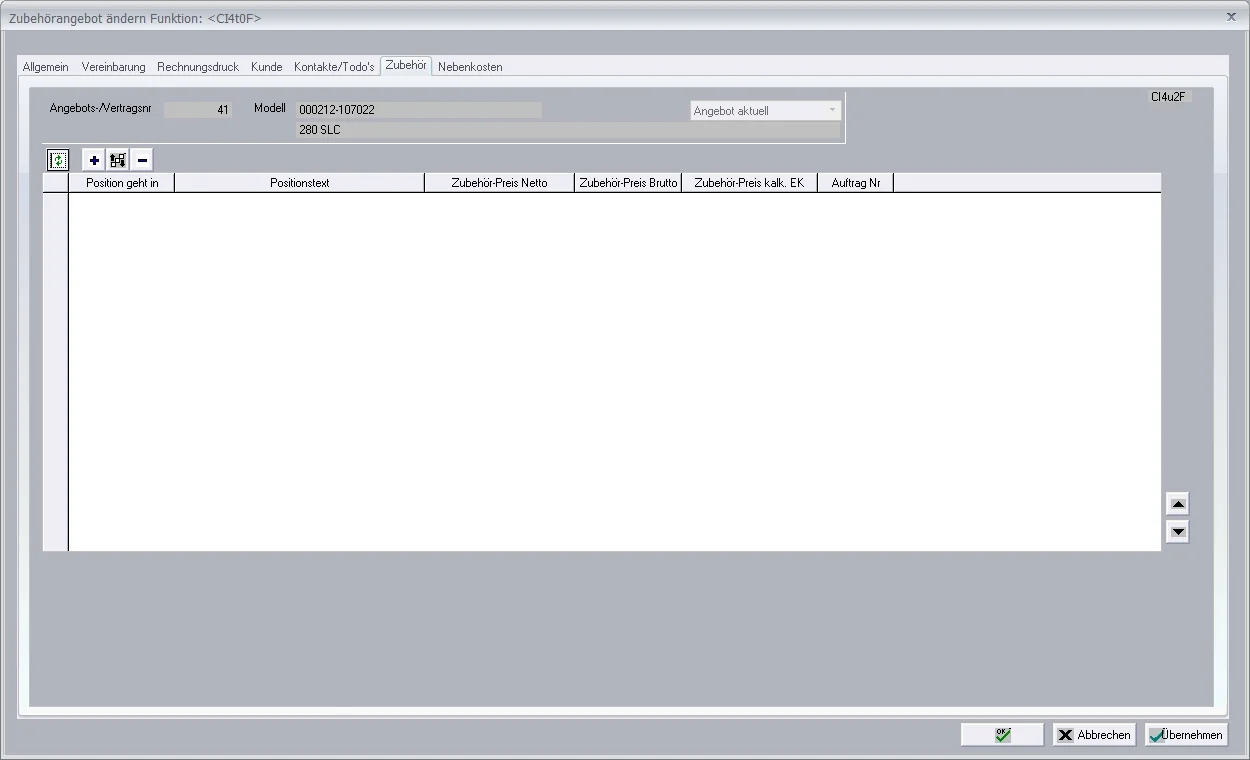
Erstellung des Werkstattauftrags für den Einbau des Zubehörs
Sobald der Kaufvertrag abgeschlossen ist, kann in der Registerkarte der Button  genutzt werden um einen Werkstattauftrag in einer auszuwählenden Filiale zu erstellen.
Dabei werden die Positionen und Pakete in den Auftrag übernommen.
Mit kann der Benutzer, sofern entpsrechende Rechte vergeben sind, direkt in die weitere Bearbeiotung des Auftrages springen. Um z.B. dem Serviceberater die Aufgabe zu erstellen, den Auftrag weiter zu qualifizieren.
genutzt werden um einen Werkstattauftrag in einer auszuwählenden Filiale zu erstellen.Dabei werden die Positionen und Pakete in den Auftrag übernommen.
Mit
kann der Benutzer, sofern entpsrechende Rechte vergeben sind, direkt in die weitere Bearbeiotung des Auftrages springen. Um z.B. dem Serviceberater die Aufgabe zu erstellen, den Auftrag weiter zu qualifizieren.Kaufvertrag Rechnung erstellt

Erlaubt den Druck einer Rechnungskopie.
Ein erneuter Druck der Originalrechnung ist nur über den Bereich 'Buchhaltung' möglich

Erstellt eine vollständige Gutschrift der Rechnung.
Soll eine korrigierte Rechnung erstellt werden, muss der Vorgang mit
als neuer Vorgang kopiert werden.Inhalte werden geladen...