
Antragssteuerung pro Filiale
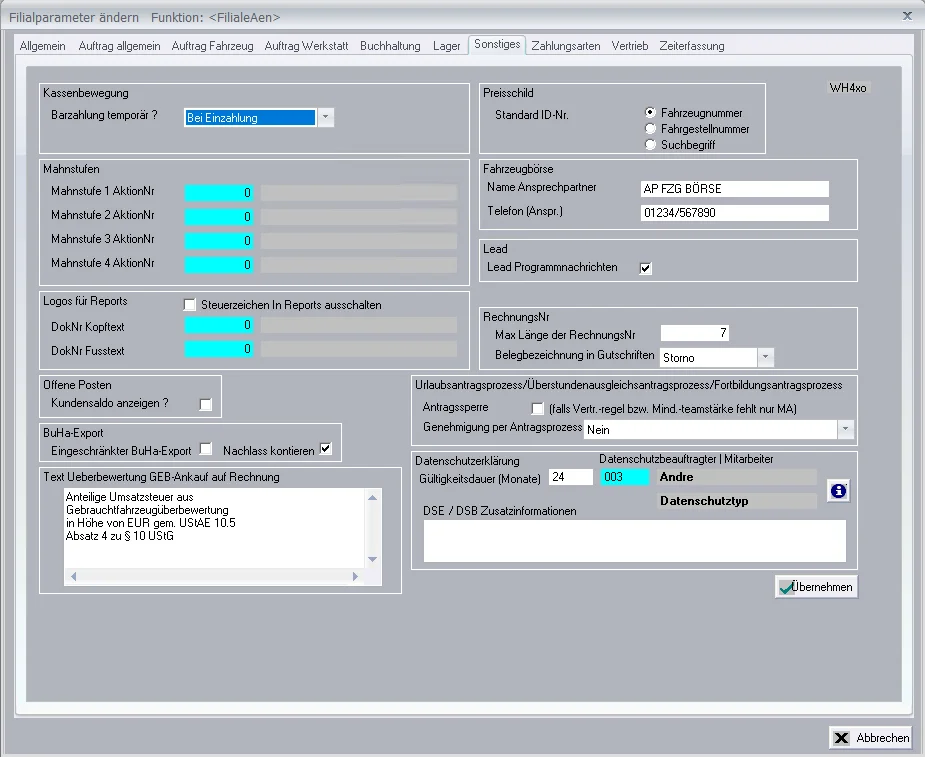
Im Bereich der Filialparameter unter der Registerkarte 'Sonstiges' kann der Prozess des Urlaubs gesteuert werden.
Folgende Möglichkeiten stehen für den Genehmigungsprozess zur Verfügung:
- Nein
- Urlaub
- Überstundenausgleich
- Fortbildung
- Urlaub Überstundenausgleich
- Urlaub Fortbildung
- Überstundenausgleich Fortbildung
- Urlaub Überstundenausgleich Fortbildung
Urlaubsantragssperre:
Falls der Mitarbeiter seinen Urlaub selbst im Planer erfasst und einreicht, wird auf Teammindeststärke und Vertreter geprüft. Ist „Urlaubsantragssperre“ angehakt, werden Tage, an denen diese Kriterien nicht erfüllt sind, abgelehnt und aus dem Antrag entfernt. Bei Erfassung von Zeiterfassungsverantwortlichen werden nur Warnungen ausgegeben!
Hinweis:
Ohne einen ausgewählten Genehmigungsprozess wird ein zwei-stufiger Prozess verwendet, in dem der Mitarbeiter seinen Urlaub in der Zeiterfassung einträgt und ein Zeitverantwortlicher ihn genehmigen muss, damit die Ausfallzeit im Stundenkonto berücksichtigt wird. Auch mit diesem Prozess kann ein Antrag ausgedruckt werden. Die Genehmigung erfolgt aber weiterhin direkt im Urlaubsplaner durch Verantwortliche für die Zeitwirtschaft.
Folgende Möglichkeiten stehen für den Genehmigungsprozess zur Verfügung:
- Nein
- Urlaub
- Überstundenausgleich
- Fortbildung
- Urlaub Überstundenausgleich
- Urlaub Fortbildung
- Überstundenausgleich Fortbildung
- Urlaub Überstundenausgleich Fortbildung
Urlaubsantragssperre:
Falls der Mitarbeiter seinen Urlaub selbst im Planer erfasst und einreicht, wird auf Teammindeststärke und Vertreter geprüft. Ist „Urlaubsantragssperre“ angehakt, werden Tage, an denen diese Kriterien nicht erfüllt sind, abgelehnt und aus dem Antrag entfernt. Bei Erfassung von Zeiterfassungsverantwortlichen werden nur Warnungen ausgegeben!
Hinweis:
Ohne einen ausgewählten Genehmigungsprozess wird ein zwei-stufiger Prozess verwendet, in dem der Mitarbeiter seinen Urlaub in der Zeiterfassung einträgt und ein Zeitverantwortlicher ihn genehmigen muss, damit die Ausfallzeit im Stundenkonto berücksichtigt wird. Auch mit diesem Prozess kann ein Antrag ausgedruckt werden. Die Genehmigung erfolgt aber weiterhin direkt im Urlaubsplaner durch Verantwortliche für die Zeitwirtschaft.
Berücksichtigung der Mindestteamstärke
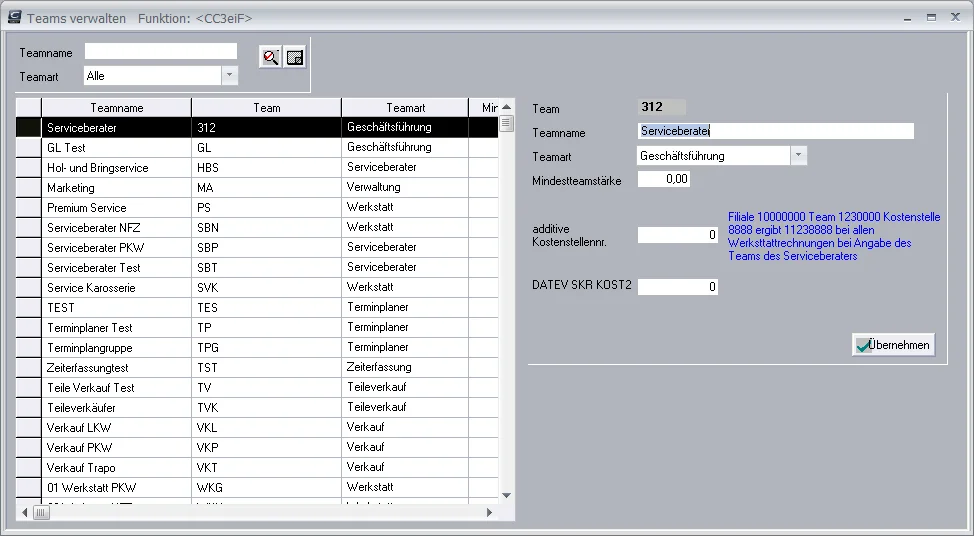
In der Funktion 'Teams verwalten' kann die Mindestteamstärke auswählt werden.
Sofern durch einen Mitarbeiter nun Urlaub eingereicht wird, dient dies zur Prüfung der vorhanden Kapazität.
Sofern durch einen Mitarbeiter nun Urlaub eingereicht wird, dient dies zur Prüfung der vorhanden Kapazität.
Urlaubsvertreter festlegen
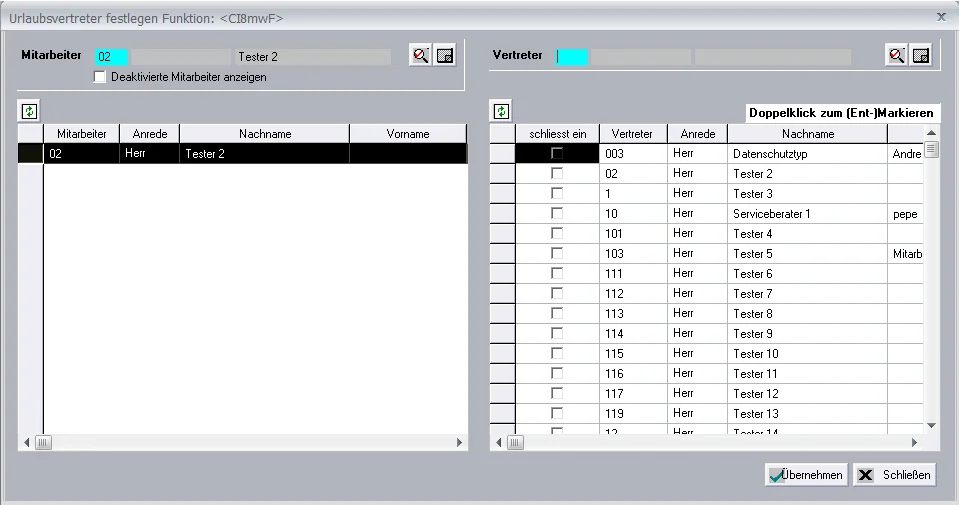
Für jeden Mitarbeiter können ein oder auch mehrere Vertreter eingetragen werden.
Sofern kein Vertreter eingetragen wurde, so erfolgt auch keine Prüfung.
Der Aufruf bzw. die Verwaltung der Vertretungsregelung erfolgt durch die Betätigung des entsprechenden Buttons oder durch einen Rechtsklick auf den ausgewählten Mitarbeiter.
Sofern kein Vertreter eingetragen wurde, so erfolgt auch keine Prüfung.
Der Aufruf bzw. die Verwaltung der Vertretungsregelung erfolgt durch die Betätigung des entsprechenden Buttons oder durch einen Rechtsklick auf den ausgewählten Mitarbeiter.
Urlaubsgenehmigung verwalten
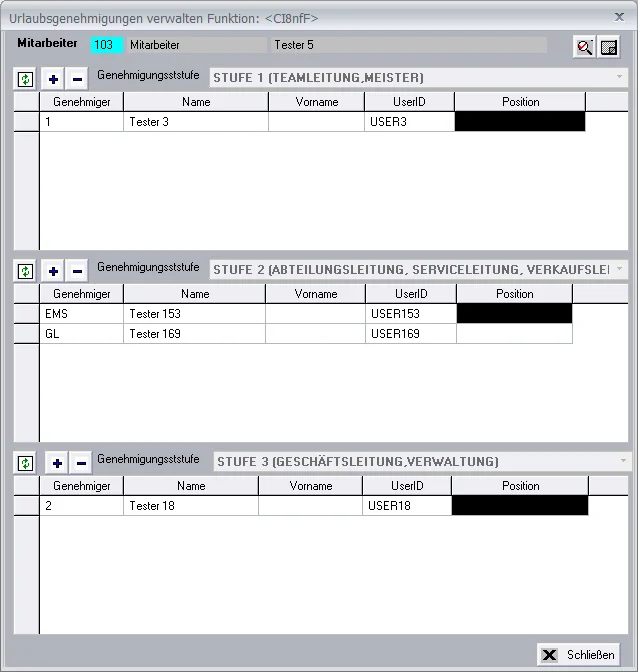
Für die jeweilige Genehmigungsstufe können dementsprechende Genehmiger festgelegt werden.
Sofern ein Genehmiger in einer Stufe fehlt, so wird diese Stufe beim Genehmigungsprozess übersprungen
Zu beachten ist, dass nur die in der jeweiligen Stufe angegebenen Genehmiger entsprechend den eingereichten Urlaub genehmigen können.
Zeitverantwortliche können allerdings unabhängig von den Genehmigungsstufen einen eingereichten Antrag freigeben.
Hinweis:
Falls Genehmiger mit geschäftlicher E-Mailadresse bzw. SMS für die nächste Genehmigungsstufe
vorhanden sind, werden diese Felder eingeblendet und ein Verteiler mit einer Standardnachricht
erstellt. Der SMS-Versand funktioniert nur, wenn er bei AMS für das Autohaus freigeschaltet ist.
Sofern ein Genehmiger in einer Stufe fehlt, so wird diese Stufe beim Genehmigungsprozess übersprungen
Zu beachten ist, dass nur die in der jeweiligen Stufe angegebenen Genehmiger entsprechend den eingereichten Urlaub genehmigen können.
Zeitverantwortliche können allerdings unabhängig von den Genehmigungsstufen einen eingereichten Antrag freigeben.
Hinweis:
Falls Genehmiger mit geschäftlicher E-Mailadresse bzw. SMS für die nächste Genehmigungsstufe
vorhanden sind, werden diese Felder eingeblendet und ein Verteiler mit einer Standardnachricht
erstellt. Der SMS-Versand funktioniert nur, wenn er bei AMS für das Autohaus freigeschaltet ist.
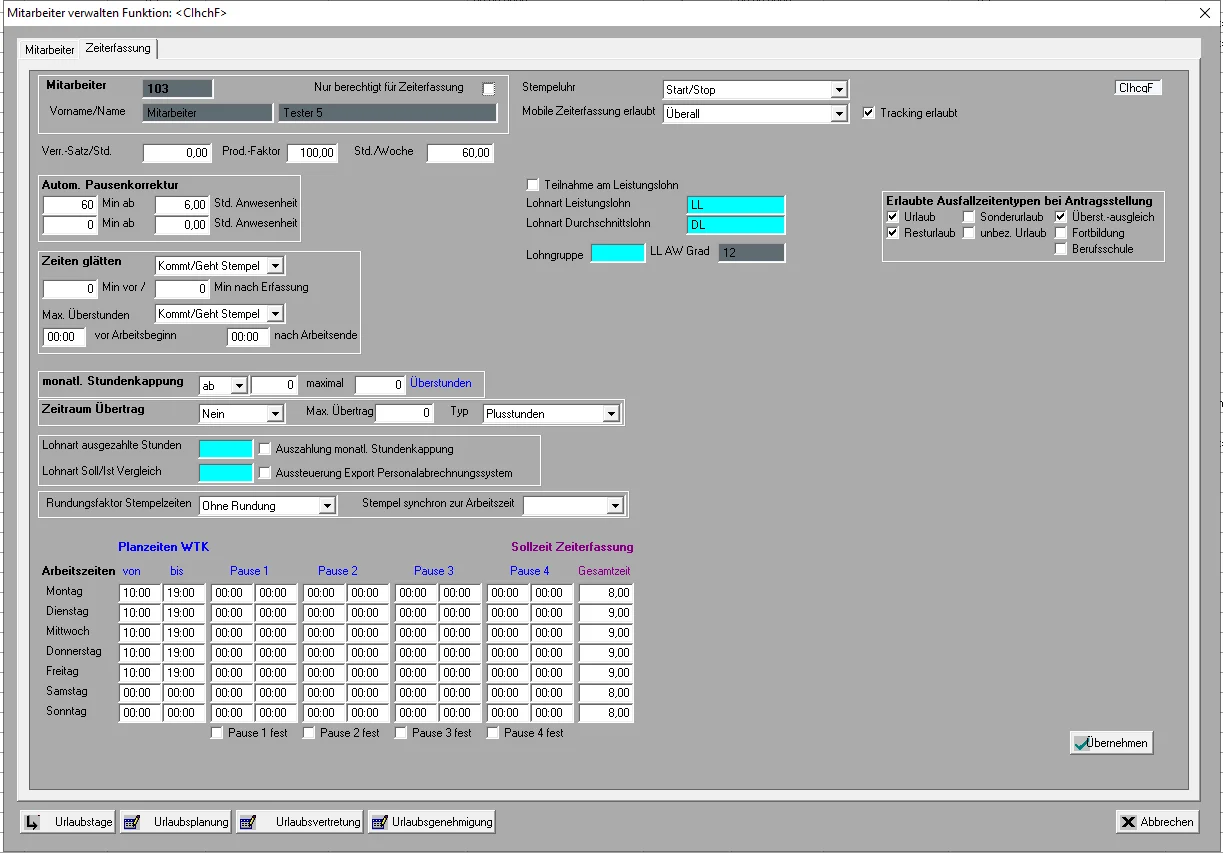
Erlaubte Antragsarten je Mitarbeiter
Andere Ausfallzeitentypen wie „Krankheit“, „Arztbesuch“, „Feiertag“, „Betriebsferien“ etc. können nicht vom Mitarbeiter selbst beantragt werden. Diese können nur vom Zeitverantwortlichen erfasst werden. Bisher mussten die Typen „Feiertage“, „Krankheit“,„Arbeitsunfall“ und „Krankheit ausgesteuert“ genehmigt werden. Diese Typen werden jetzt direkt auf genehmigt gesetzt. Das gilt
auch für die neuen Ausfallzeitentypen „Arztbesuch“, „Elternzeit“ und „Betriebsferien“. Alle vom Mitarbeiter selbst planbaren Ausfallzeiten müssen genehmigt werden. Der Mitarbeiter selbst kann diese niemals selbst genehmigen. Auch wenn er Zeitverantwortlicher ist, darf er nicht seine eigenen Plantage genehmigen.
auch für die neuen Ausfallzeitentypen „Arztbesuch“, „Elternzeit“ und „Betriebsferien“. Alle vom Mitarbeiter selbst planbaren Ausfallzeiten müssen genehmigt werden. Der Mitarbeiter selbst kann diese niemals selbst genehmigen. Auch wenn er Zeitverantwortlicher ist, darf er nicht seine eigenen Plantage genehmigen.
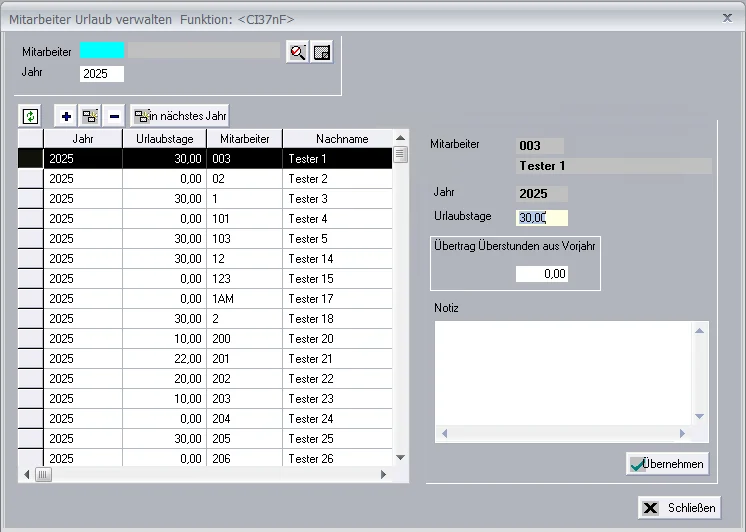
Mitarbeiter Urlaub verwalten
In dieser Funktion ist es möglich, einem ausgewählten Mitarbeiter die Anzahl der Urlaubstage für das jeweilige Jahr zu hinterlegen.
Des Weiteren ist es möglich, einen Übertrag in das Vorjahr einzutragen.
Gerne kann auch im Notizfeld ein Kommentar hinterlegt werden.
Des Weiteren ist es möglich, einen Übertrag in das Vorjahr einzutragen.
Gerne kann auch im Notizfeld ein Kommentar hinterlegt werden.
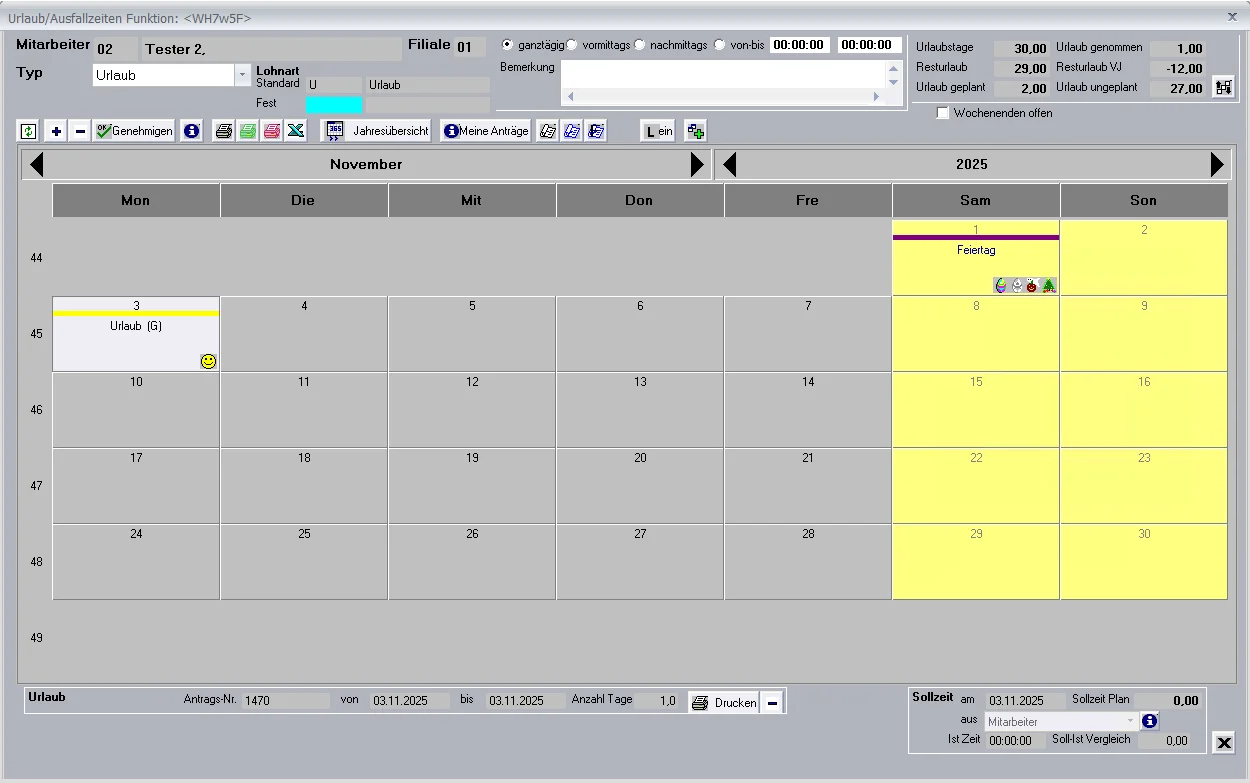
Einreichung eines Urlaubsantrags
Bei der Einreichung eines Urlaubs kann im Drop-down-Menü 'Typ' die entsprechende Ausfallzeit ausgewählt werden.
Anschließend besteht die Möglichkeit, den Antrag ganztägig, vormittags, nachmittags oder in einer gewünschten Zeitspanne (von - bis) einzureichen.
Folglich wird die Urlaubs-/Ausfallzeit mit einem Doppelklick auf den gewünschten Zeitraum hinterlegt.
Nachdem der Druck ausgeführt wurde, ist die Einreichung des Antrags erfolgt.
Zu beachten ist, dass fünf erfasste Urlaubstage und fünf erfasste Überstundenausgleichstage ergeben hierbei zwei Anträge.
Des Weiteren kann ein Antrag nicht gleichzeitig Urlaubstage und Überstundenausgleichstage enthalten.
Außerdem müssen Urlaubstage/Überstundenausgleichstage im gleichen Kalenderjahr erfasst werden, bei jahresübergreifendem Urlaub müssen zwei Anträge gestellt werden.
Hinweis:
Ein Zeitverantwortlicher kann aus einem genehmigten Urlaub einzelne Tage im Planer entfernen. Der Antrag wird entsprechend angepasst, müsste allerdings neu gedruckt werden, falls der Papierprozess eingesetzt wird. Das kann notwendig werden, wenn der Mitarbeiter im Urlaub Krankheitstage hat.
Sofern ein Anwender nicht mit Urlaubsanträgen arbeitet, müssen diese auch nicht verwendet werden.
Anschließend besteht die Möglichkeit, den Antrag ganztägig, vormittags, nachmittags oder in einer gewünschten Zeitspanne (von - bis) einzureichen.
Folglich wird die Urlaubs-/Ausfallzeit mit einem Doppelklick auf den gewünschten Zeitraum hinterlegt.
Nachdem der Druck ausgeführt wurde, ist die Einreichung des Antrags erfolgt.
Zu beachten ist, dass fünf erfasste Urlaubstage und fünf erfasste Überstundenausgleichstage ergeben hierbei zwei Anträge.
Des Weiteren kann ein Antrag nicht gleichzeitig Urlaubstage und Überstundenausgleichstage enthalten.
Außerdem müssen Urlaubstage/Überstundenausgleichstage im gleichen Kalenderjahr erfasst werden, bei jahresübergreifendem Urlaub müssen zwei Anträge gestellt werden.
Hinweis:
Ein Zeitverantwortlicher kann aus einem genehmigten Urlaub einzelne Tage im Planer entfernen. Der Antrag wird entsprechend angepasst, müsste allerdings neu gedruckt werden, falls der Papierprozess eingesetzt wird. Das kann notwendig werden, wenn der Mitarbeiter im Urlaub Krankheitstage hat.
Sofern ein Anwender nicht mit Urlaubsanträgen arbeitet, müssen diese auch nicht verwendet werden.
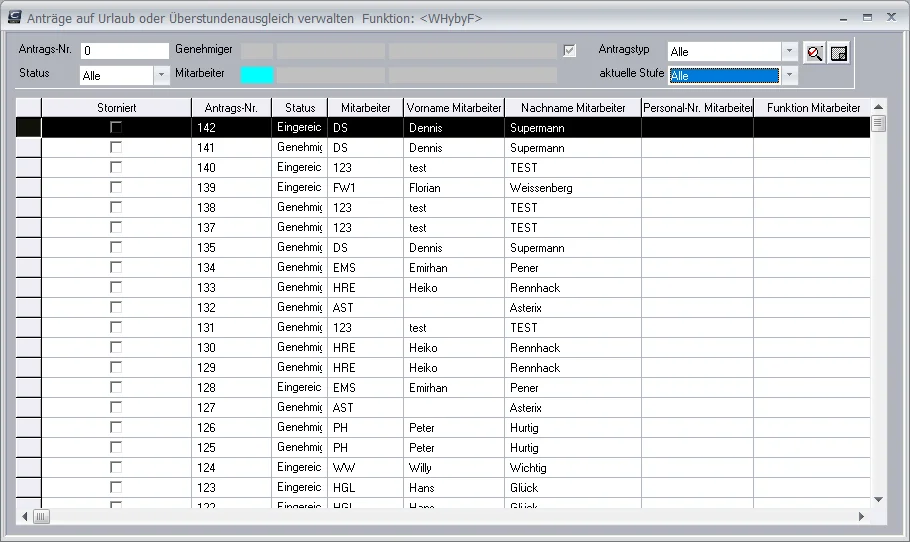
Urlaubsanträge verwalten
In dieser Funktion sind alle eingereichten, genehmigten sowie abgelehnte Anträge einsehbar.
Mittels eines Doppelklicks auf die ausgewählte Antrags-Nr. kann der Antrag genehmigt bzw. abgelehnt werden.
Die Verwaltung der Anträge kann jeder cidcar-Anwender aufrufen. Jedoch werden nur Anträge angezeigt, bei denen der angemeldete User als Genehmiger zugewiesen ist. Dieser Filter ist nicht editierbar.
Für den Zeitverantwortlichen ist der Haken „Alle Anträge“ hinter dem Genehmiger zugänglich, sodass der Zeitverantwortliche zwar standardmäßig nur seine durch ihn zur Genehmigung anstehenden Anträge sieht, die Ansicht aber auf alle Anträge ausweiten kann.
Beim Erstaufruf der Funktion ist der Status auf eingereichte Anträge beschränkt. Bereits genehmigte werden ausgeblendet, können aber über das Filterfeld angewählt werden.
Mittels eines Doppelklicks auf die ausgewählte Antrags-Nr. kann der Antrag genehmigt bzw. abgelehnt werden.
Die Verwaltung der Anträge kann jeder cidcar-Anwender aufrufen. Jedoch werden nur Anträge angezeigt, bei denen der angemeldete User als Genehmiger zugewiesen ist. Dieser Filter ist nicht editierbar.
Für den Zeitverantwortlichen ist der Haken „Alle Anträge“ hinter dem Genehmiger zugänglich, sodass der Zeitverantwortliche zwar standardmäßig nur seine durch ihn zur Genehmigung anstehenden Anträge sieht, die Ansicht aber auf alle Anträge ausweiten kann.
Beim Erstaufruf der Funktion ist der Status auf eingereichte Anträge beschränkt. Bereits genehmigte werden ausgeblendet, können aber über das Filterfeld angewählt werden.
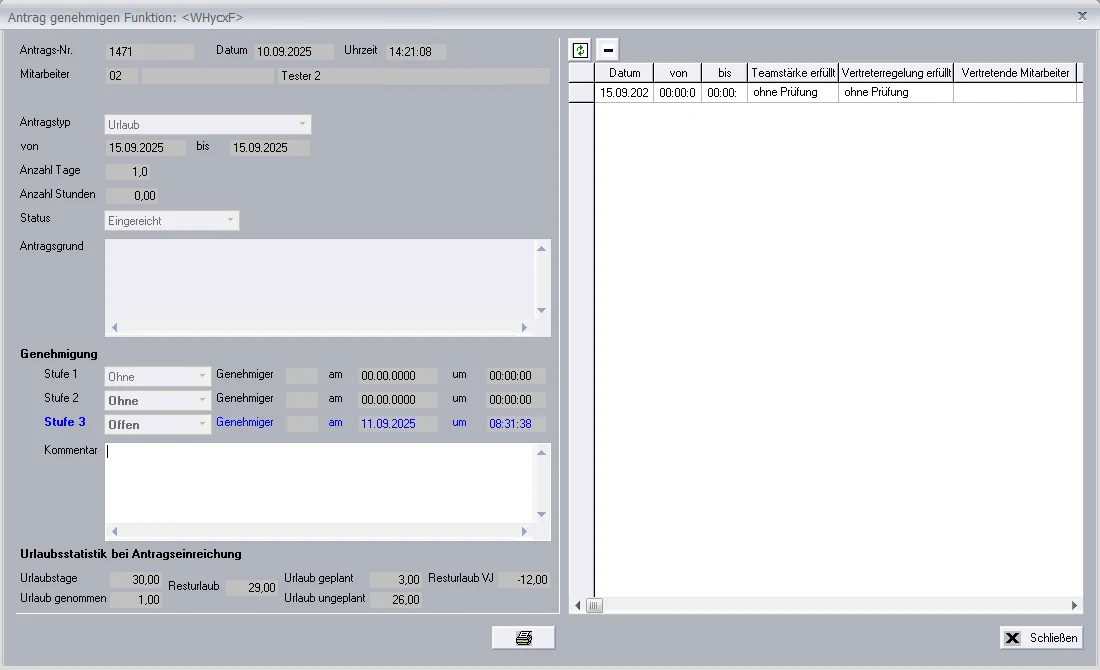
Antrag genehmigen / ablehnen
Die Verwaltung der Anträge kann jeder cidcar-Anwender aufrufen. Jedoch werden nur Anträge angezeigt, bei denen der angemeldete User als Genehmiger zugewiesen ist. Dieser Filter ist zudem nicht editierbar.
Für den Zeitverantwortlichen ist der Haken „Alle Anträge“ hinter dem Genehmiger zugänglich, sodass der Zeitverantwortliche zwar standardmäßig nur seine durch ihn zur Genehmigung anstehenden Anträge sieht, die Ansicht aber auf alle Anträge ausweiten kann.
Beim Erstaufruf der Funktion ist der Status auf eingereichte Anträge beschränkt. Bereits genehmigte werden ausgeblendet, können aber über das Filterfeld angewählt werden.
Bei Genehmigung wird der Antrag eine Genehmigungsstufe weitergeschoben, falls die ohne Genehmiger ist, wird sie übersprungen. Bei einem Mitarbeiter nur mit Genehmiger in Stufe 3 ist der Antrag bei der Genehmigung direkt auf Stufe 3 und wird beim Ausführen der Genehmigung
freigegeben.
Bei Genehmigung wird der Antrag eine Genehmigungsstufe weitergeschoben, falls die ohne Genehmiger ist, wird sie übersprungen. Bei einem Mitarbeiter nur mit Genehmiger in Stufe 3 ist der Antrag bei der Genehmigung direkt auf Stufe 3 und wird beim Ausführen der Genehmigung freigegeben.
Haben alle erforderlichen Genehmiger den Urlaub bewilligt, wechselt der Antrag von „Eingereicht“auf „Genehmigt“ und ist damit endgültig freigegeben. Alle Beteiligten wurden per E-Mail benachrichtigt.
Die Ausfallzeit wird im Urlaubsplaner angezeigt – entweder als Genehmigt (X) oder die aktuelle Genehmigungsstufe (1, 2, 3).
Wird der Antrag abgelehnt, dann werden die Tage im Urlaubsplaner gelöscht, der Antrag selbst mit seinen Positionen als „Abgelehnt“ gekennzeichnet. Wie bei der Genehmigung auch können E-Mail und/oder SMS an die bisher am Genehmigungsprozess Beteiligten und den Antragsteller gesendet werden. Bei Ablehnungen und Stornierungen muss ein Kommentar im Kommentarfeld erfasst werden.
Ein genehmigter Urlaubsantrag kann über den Storno-Button storniert werden. Die Urlaubstage im Planer werden gelöscht und der Antrag auf abgelehnt und storniert gesetzt.
Hinweis:
Ein Zeitverantwortlicher kann aus einem genehmigten Urlaub einzelne Tage im Planer entfernen. Der
Antrag wird entsprechend angepasst, müsste allerdings neu gedruckt werden, falls der Papierprozess
eingesetzt wird. Das kann notwendig werden, wenn der Mitarbeiter im Urlaub Krankheitstage hat.
Für den Zeitverantwortlichen ist der Haken „Alle Anträge“ hinter dem Genehmiger zugänglich, sodass der Zeitverantwortliche zwar standardmäßig nur seine durch ihn zur Genehmigung anstehenden Anträge sieht, die Ansicht aber auf alle Anträge ausweiten kann.
Beim Erstaufruf der Funktion ist der Status auf eingereichte Anträge beschränkt. Bereits genehmigte werden ausgeblendet, können aber über das Filterfeld angewählt werden.
Bei Genehmigung wird der Antrag eine Genehmigungsstufe weitergeschoben, falls die ohne Genehmiger ist, wird sie übersprungen. Bei einem Mitarbeiter nur mit Genehmiger in Stufe 3 ist der Antrag bei der Genehmigung direkt auf Stufe 3 und wird beim Ausführen der Genehmigung
freigegeben.
Bei Genehmigung wird der Antrag eine Genehmigungsstufe weitergeschoben, falls die ohne Genehmiger ist, wird sie übersprungen. Bei einem Mitarbeiter nur mit Genehmiger in Stufe 3 ist der Antrag bei der Genehmigung direkt auf Stufe 3 und wird beim Ausführen der Genehmigung freigegeben.
Haben alle erforderlichen Genehmiger den Urlaub bewilligt, wechselt der Antrag von „Eingereicht“auf „Genehmigt“ und ist damit endgültig freigegeben. Alle Beteiligten wurden per E-Mail benachrichtigt.
Die Ausfallzeit wird im Urlaubsplaner angezeigt – entweder als Genehmigt (X) oder die aktuelle Genehmigungsstufe (1, 2, 3).
Wird der Antrag abgelehnt, dann werden die Tage im Urlaubsplaner gelöscht, der Antrag selbst mit seinen Positionen als „Abgelehnt“ gekennzeichnet. Wie bei der Genehmigung auch können E-Mail und/oder SMS an die bisher am Genehmigungsprozess Beteiligten und den Antragsteller gesendet werden. Bei Ablehnungen und Stornierungen muss ein Kommentar im Kommentarfeld erfasst werden.
Ein genehmigter Urlaubsantrag kann über den Storno-Button storniert werden. Die Urlaubstage im Planer werden gelöscht und der Antrag auf abgelehnt und storniert gesetzt.
Hinweis:
Ein Zeitverantwortlicher kann aus einem genehmigten Urlaub einzelne Tage im Planer entfernen. Der
Antrag wird entsprechend angepasst, müsste allerdings neu gedruckt werden, falls der Papierprozess
eingesetzt wird. Das kann notwendig werden, wenn der Mitarbeiter im Urlaub Krankheitstage hat.
Ausfallzeitenmonitor
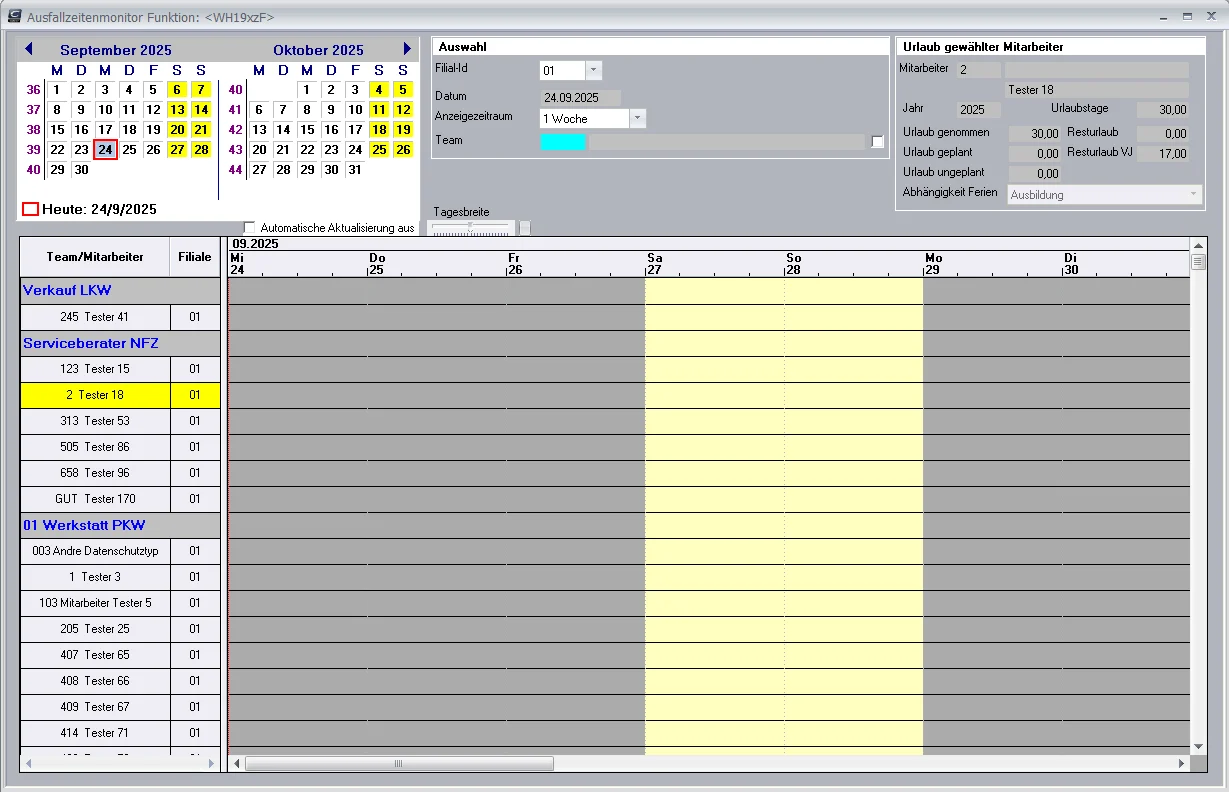
In dieser Funktion erhält man eine Übersicht über die aktuellen sowie zukünftigen Ausfall-/Urlaubszeiten aller Mitarbeiter, die einem Team zugeteilt worden sind.
Über den oben befindlichen Kalender können dabei einzelne Tage genau betrachtet werden.
In der Rubrik 'Auswahl' stehen dabei folgende Filterungsmöglichkeiten zur Verfügung:
- Auswahl der Filiale
- Anzeigezeitraum (1 Woche bis 52 Wochen)
- Einschränkung des Teams
- Checkbox (Ausgeblendete Teams anzeigen)
Unterhalb der Filterungsmöglichkeiten besteht die Option, die Anzeige der Tagesbreite anzupassen.
Sofern ein ausgewählter Mitarbeiter markiert wird, so erscheint in der oberen rechten Funktionsecke weitere Informationen über die vorhanden bzw. geplanten sowie die bereits genommenen Urlaubstage.
Sofern Resturlaub vorhanden ist, wird dieser ebenfalls in dieser Informationsübersicht aufgeführt.
Über den oben befindlichen Kalender können dabei einzelne Tage genau betrachtet werden.
In der Rubrik 'Auswahl' stehen dabei folgende Filterungsmöglichkeiten zur Verfügung:
- Auswahl der Filiale
- Anzeigezeitraum (1 Woche bis 52 Wochen)
- Einschränkung des Teams
- Checkbox (Ausgeblendete Teams anzeigen)
Unterhalb der Filterungsmöglichkeiten besteht die Option, die Anzeige der Tagesbreite anzupassen.
Sofern ein ausgewählter Mitarbeiter markiert wird, so erscheint in der oberen rechten Funktionsecke weitere Informationen über die vorhanden bzw. geplanten sowie die bereits genommenen Urlaubstage.
Sofern Resturlaub vorhanden ist, wird dieser ebenfalls in dieser Informationsübersicht aufgeführt.
Inhalte werden geladen...