
Shortcuts
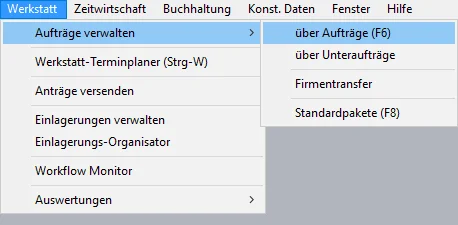
Eine Vielzahl von Funktionen in cidcar können direkt über einen Shortcut aufgerufen werden. Dieser ist im Menü in Klammern angezeigt.
Nachstehend ist eine vollständige Liste dieser Shortcuts dargestellt.
Nachstehend ist eine vollständige Liste dieser Shortcuts dargestellt.
Allgemein
Datei
- [STRG]+[U] Neu Anmelden/Filialwechsel
- [STRG]+[0] Meine Termine/ToDo's
- [STRG]+[1] Mein Terminplaner
- [STRG]+[2] Planung von To Do's
- [STRG]+[3] To Do's Mtiarbeiter
- [STRG]+[K] Kundenverwaltung
- [STRG]+[A] CRM Aktionen
- [STRG]+[4] Kundenkontakte
- [STRG]+[F1] Kundenfahrzeuge
- [STRG]+[F2] LAgerfahrzeuge
- [STRG]+[F3] Offene Bestellungen
- [STRG]+[F6] Angebote Modell
- [STRG]+[F7] Angebote Fahrzeugpool
- [STRG]+[F8] Offene Kaufverträge
- [STRG]+[F5] Angebote Ankauf
- [STRG]+[F5] Externe Angebote
- [STRG]+[F9] Fuhrparkfahrzeuge
- [STRG]+[F11] Fuhrparkterminplaner
- [STRG]+[F12] Übersicht Fahrzeugverleih
- [F2] Ersatzteile bearbeiten
- [STRG]+[T] Teileschnellsuche
- [F3] Bestellungen
- [F5] Lieferungen
- [STRG]+[H] LieferantenHerst
- [F6] Aufträge verwalten über Aufträge
- [F8] Standardpakete
- [STRG]+[W] Werkstattplaner
- [F12] Zur Buchhaltung exportieren
- [F11] Einzelbuchungen
- [F9] Offene Posten
- [F10] Mahnungen
[ALT]-Taste
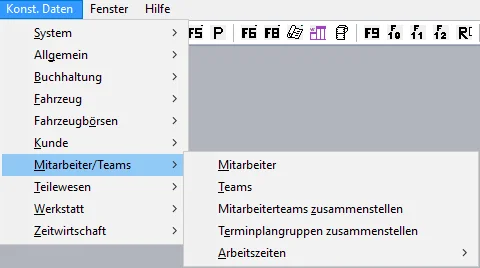
Zusätzlich zu den voreingestellten Shortcuts können die Funktionen auch durch das Drücken der [ALT]-Taste aufgerufen werden. Im Menü werden daraufhin einzelne Buchstaben in den Menüpunkten unterstrichen, die zum Öffnen des jeweiligen Menüs benötigt werden.
So kann beispielsweise die Mitarbeiterverwaltung durch das Drücken der [ALT]-Taste und die anschließende Eingabe von "OMM" aufgerufen werden.
So kann beispielsweise die Mitarbeiterverwaltung durch das Drücken der [ALT]-Taste und die anschließende Eingabe von "OMM" aufgerufen werden.

Standardaktionen
Folgende Standardaktionen ersetzen das Drücken der entsprechenden Buttons:
- [STRG]+[N] Legt einen neuen Datensatz an
- [STRG]+[ENTER] öffnet den aktuell ausgewählten Datensatz
- [STRG]+[EINFG] kopiert den aktuell selektierten Datensatz für die Anlage eines neuen Datensatzes
- [STRG]+[D] Deaktiviert den aktuell ausgewählten Datensatz

- [STRG]+[F] Ausführen einer Suche
- [STRG]+[L] Leeren aller Suchfilter
Im Auftrag

Aufträge eröffnen
Durch das Drücken der [STRG]- oder [ALT]-Taste in Kombination mit dem in der Unterauftragsart hervorgehobenen Buchstaben, wird ein Auftrag mit der gewünschten Unterauftragsart erstellt.
Zudem ermöglicht die Tastenkombination [STRG]-[Q] das schnelle Eröffnen eines Thekenauftrags und das direkte Wechseln zur Eingabe der Teilenummer. Obwohl diese Funktion primär für die Nutzung an einer Shop-Kasse vorgesehen ist, kann sie auch dazu verwendet werden, schnell Teile für einen noch nicht eröffneten Auftrag zu buchen, um sie kurzfristig bestellen zu können. Anschließend muss der Auftrag natürlich noch angepasst werden.
Zudem ermöglicht die Tastenkombination [STRG]-[Q] das schnelle Eröffnen eines Thekenauftrags und das direkte Wechseln zur Eingabe der Teilenummer. Obwohl diese Funktion primär für die Nutzung an einer Shop-Kasse vorgesehen ist, kann sie auch dazu verwendet werden, schnell Teile für einen noch nicht eröffneten Auftrag zu buchen, um sie kurzfristig bestellen zu können. Anschließend muss der Auftrag natürlich noch angepasst werden.
Buchen von Positionen
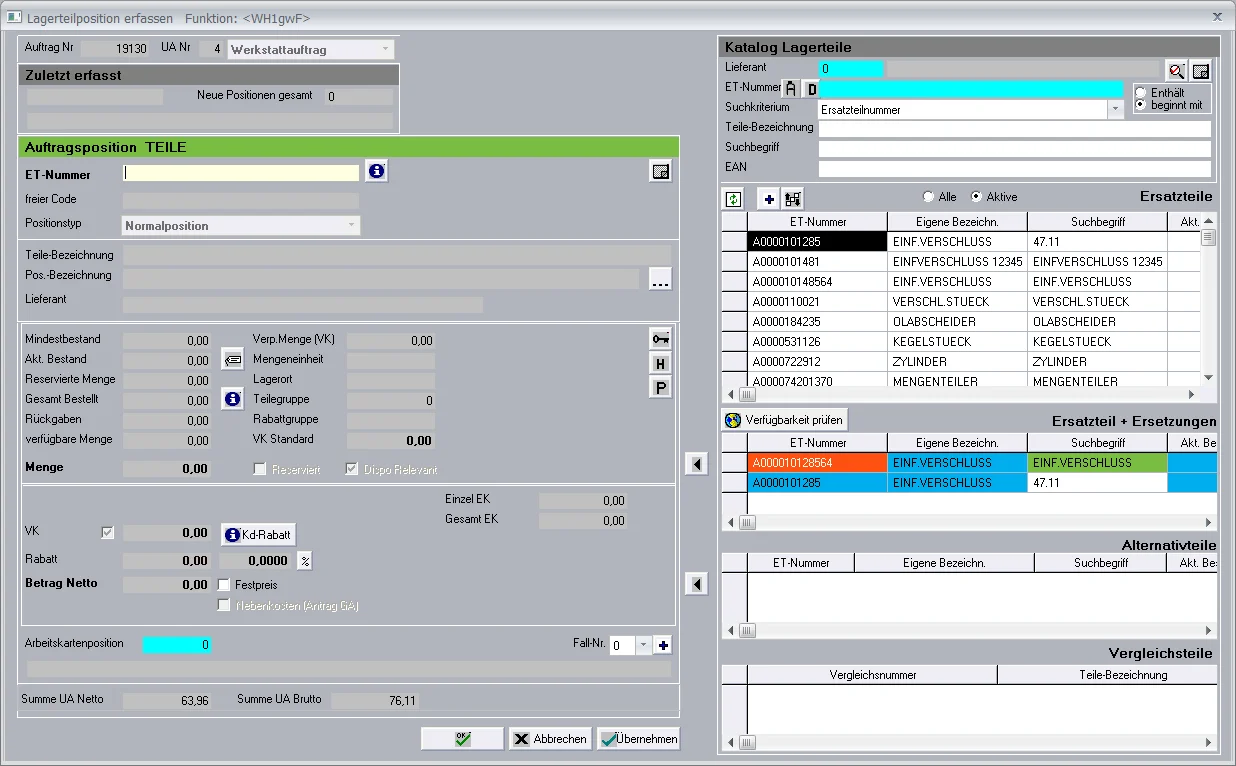
Das Buchen von Positionen kann auch mit Betätigen der [STRG] - Taste ausgelöst werden:
- E - Ersatzteile
- A - Arbeit
- S - Sonstige Positionen
- T - Texte
Sind die Code für die jeweiligen Code bekannt, kann die weitere Eingabe wie nachfolgend beschrieben erfolgen:
Hier kann ein kabelgebundener Barcodescanner so eingestellt werden, dass nach jedem Scann automatisch ein [TAB]+[ENTER] angefügt werden. Zusammen mit der Einstellung, dass bei Eingabe einer Teilenummer immer die Menge 1 vorgegeben wird, ist es möglich die Teileerfassung ähnlich einer Kasse zu verwenden.
- Eingabe der Referenz
- [TAB]
- Eingabe der Menge
- [ENTER]
Die Eingabe wird gespeichert und die nächste Eingabe kann erfolgen.
Hier kann ein kabelgebundener Barcodescanner so eingestellt werden, dass nach jedem Scann automatisch ein [TAB]+[ENTER] angefügt werden. Zusammen mit der Einstellung, dass bei Eingabe einer Teilenummer immer die Menge 1 vorgegeben wird, ist es möglich die Teileerfassung ähnlich einer Kasse zu verwenden.
Inhalte werden geladen...