
Vorbereitung
Preisfindung
AW-Preise
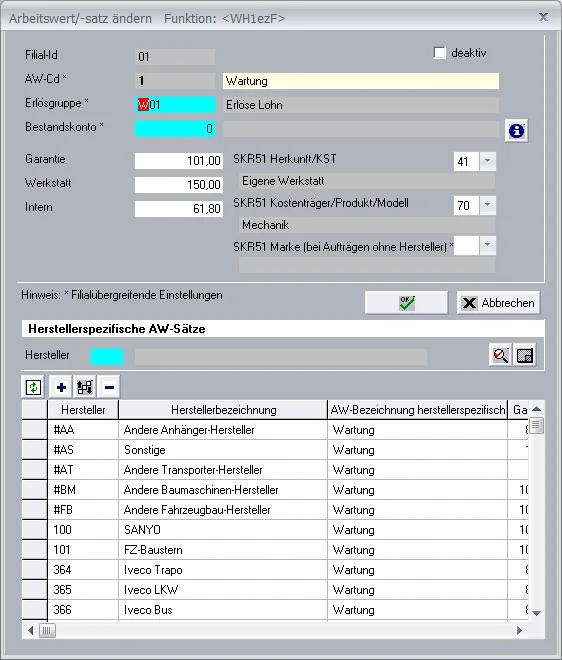
In der Funktion 'Arbeitswert/-satz ändern' kann pro Arbeitswert eingestellt werden, mit welchem Stundensatz entsprechende Garantiearbeiten abgerechnet werden sollen.
Diese können in der unteren Tabelle pro Hersteller überschrieben werden.
Diese können in der unteren Tabelle pro Hersteller überschrieben werden.
Teilepreise
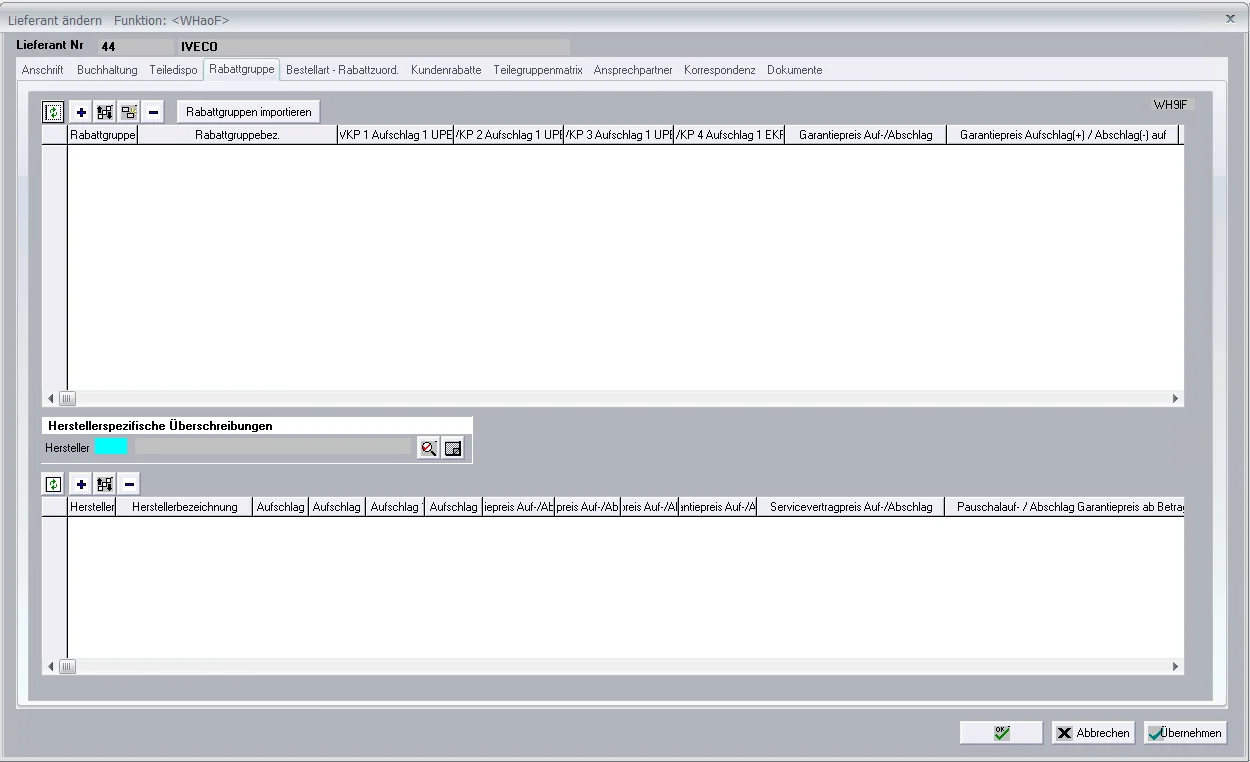
Die Preisfindung bei Ersatzteilen erfolgt pro Lieferant.
Auf der Registerkarte 'Rabattgruppe' erfolgt die Preisfindung entsprechend pro Rabattgruppe.
Hierzu eine bestehende Rabattgruppe mit Doppelklick oder Klick auf für die Bearbeitung aufrufen.
Auf der Registerkarte 'Rabattgruppe' erfolgt die Preisfindung entsprechend pro Rabattgruppe.
Hierzu eine bestehende Rabattgruppe mit Doppelklick oder Klick auf
für die Bearbeitung aufrufen.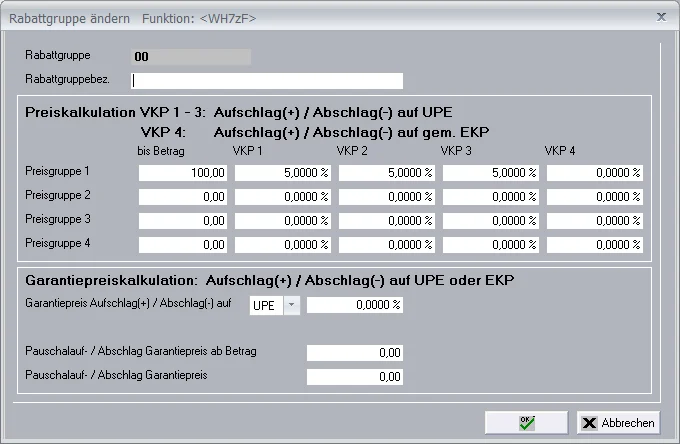
Für die Kalkulation des Garantiepreises stehen folgende Optionen zur Verfügung:
- Garantiepreis Aufschlag (+) / Abschlag (-) auf
- EKP
- UPE
- pauschale Preisfindung
- Pauschalauf-/Abschlag Garantiepreis ab Betrag
Gibt an, ab welchem Betrag ein pauschaler Aufschlag stattfinden soll. - Pauschalauf-/Abschlag Garantiepreis
Gibt an, welcher Betrag auf- oder abgeschlagen werden soll, wenn die Bedingung erfüllt ist.
Garantielager
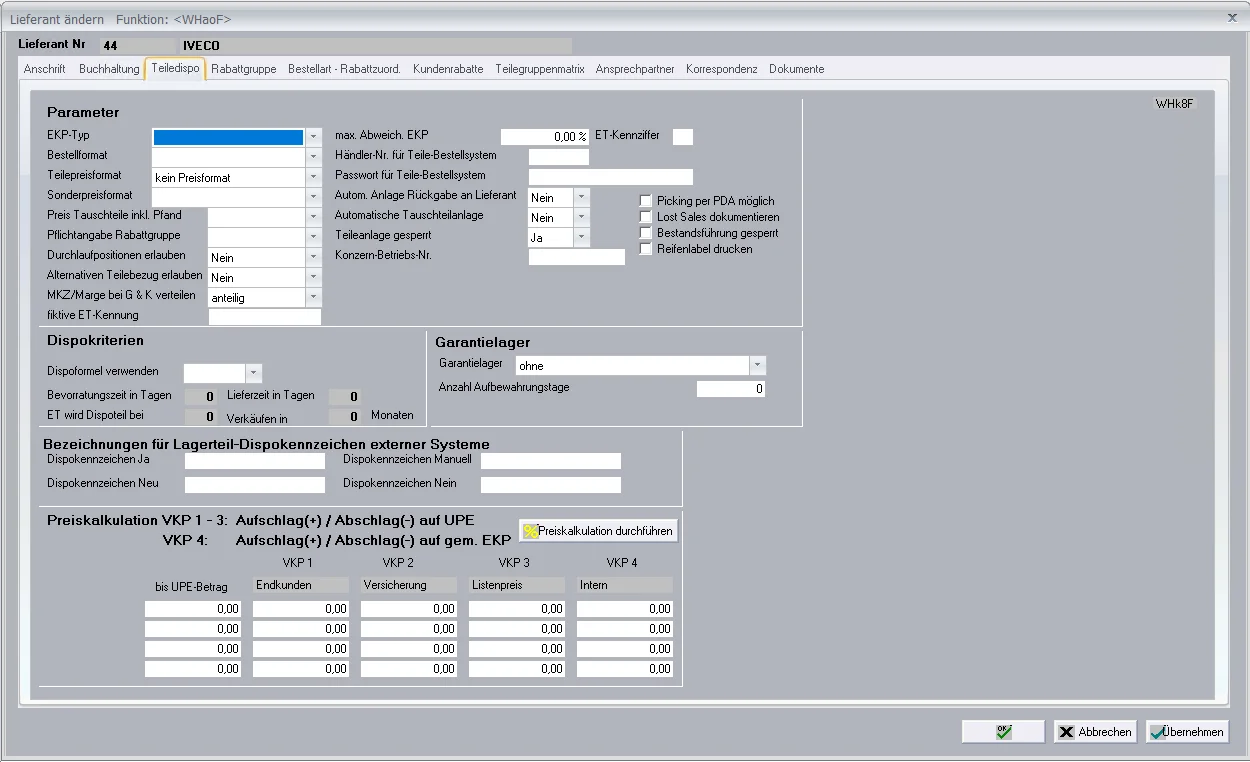
Ebenfalls kann am Lieferanten eingestellt werden, wie mit den Fehlerverursachenden Ersatzteilen im Auftrag umgegangen werden soll.
Hierfür kann auf der Registerkarte 'Teiledispo' angegeben werden ob für den Lieferanten überhaupt ein Garantielager geführt werden soll und wenn ja, ob die Teile automatisch für eine bestimmte Anzahl an Tagen aufbewahrt werden sollen, ob die Entscheidung pro Auftrag und Ersatzteil manuell erfolgen soll oder ob Informationen zur Aufbewahrungspflicht beim Hersteller abgefragt werden sollen.
Hierfür kann auf der Registerkarte 'Teiledispo' angegeben werden ob für den Lieferanten überhaupt ein Garantielager geführt werden soll und wenn ja, ob die Teile automatisch für eine bestimmte Anzahl an Tagen aufbewahrt werden sollen, ob die Entscheidung pro Auftrag und Ersatzteil manuell erfolgen soll oder ob Informationen zur Aufbewahrungspflicht beim Hersteller abgefragt werden sollen.
Inhalte werden geladen...
Prüfregeln
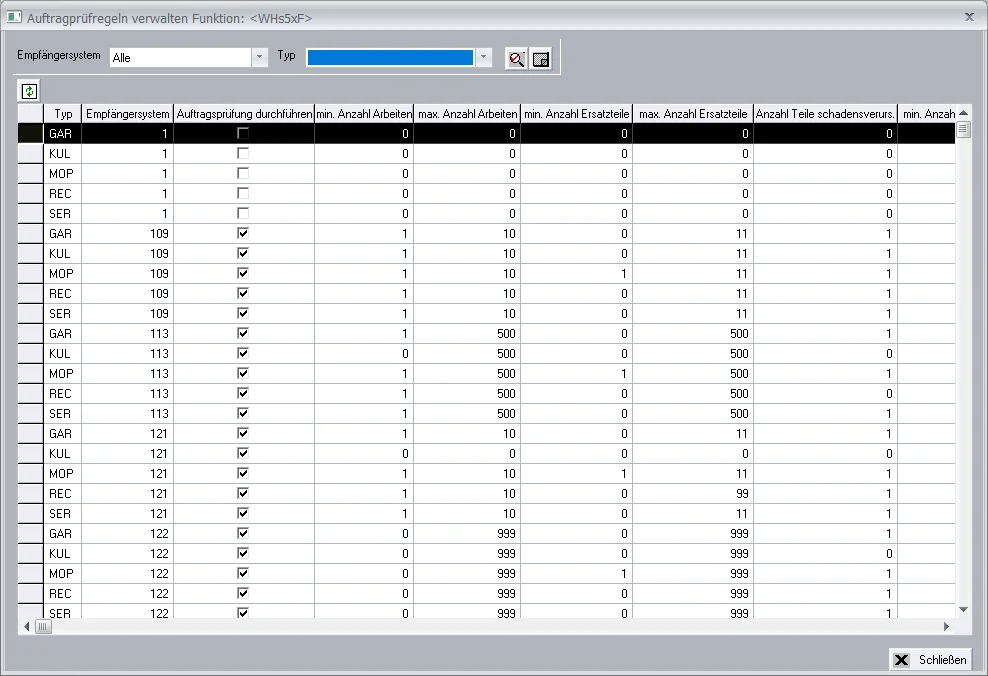
In der Funktion 'Auftragsprüfregeln verwalten' können pro Empfängersystem und Vorgangsart die zu prüfenden Parameter eines Auftrages eingestellt werden.
Aufträge garantiegerecht anlegen
Nachfolgend werden einige Angaben aufgezeigt, welche immer getätigt werden sollten, da diese die Einreichung eines Garantieantrages erheblich vereinfachen, auch eine spätere Entscheidung auf garantiefähigkeit des Auftrags ermöglichen und im allgemeinen, auch bei einem normalen Werkstattauftrag eine aufgeräumte Rechnung für den Kunden zur Folge haben.
Allgemeine Angaben
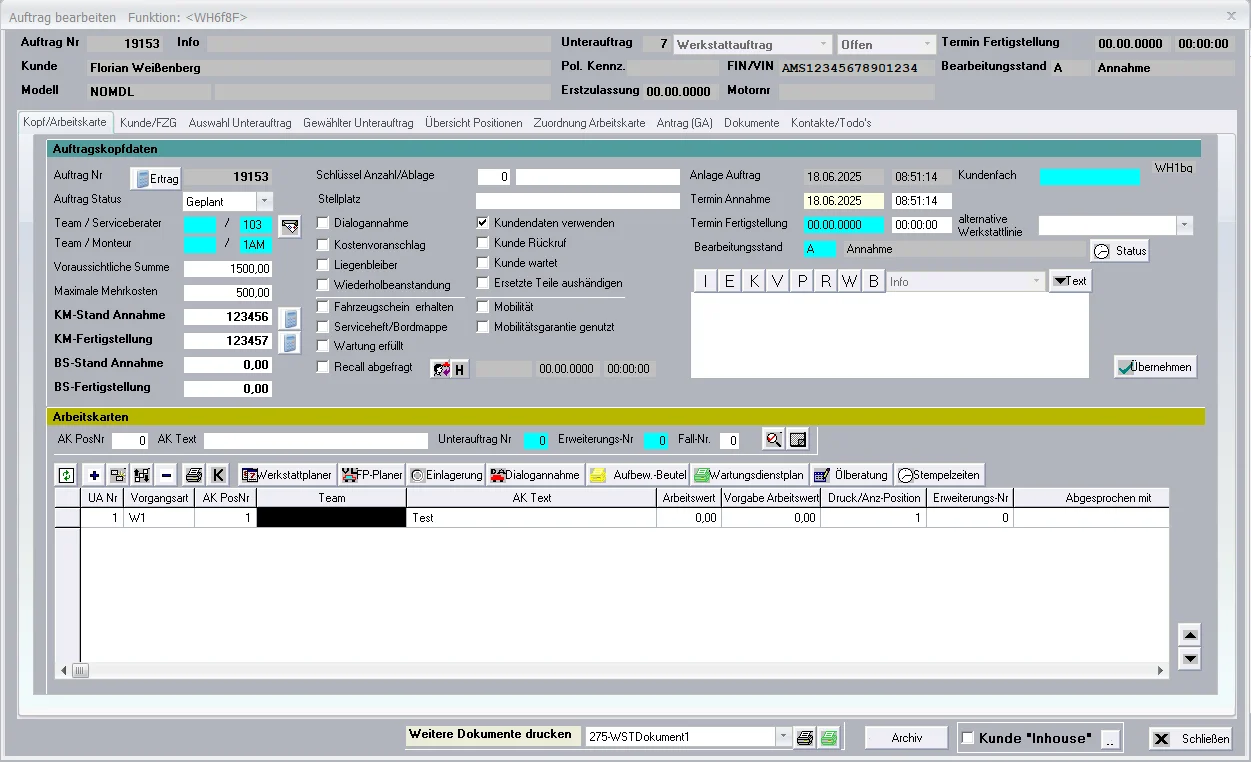
Auf der Registerkarte 'Kopf/Arbeitskarte' sollten die folgenden Angaben gemacht werden:
Diese Angaben gelten immer für alle Unteraufträge.
- KM-Stand Annahme
- KM-Stand Fertigstellung
- Wartung erfüllt (wichtig bei Kulanzen)
- Recallabfrage (grundsätzlich)
Diese Angaben gelten immer für alle Unteraufträge.
Arbeitskartenpositionen
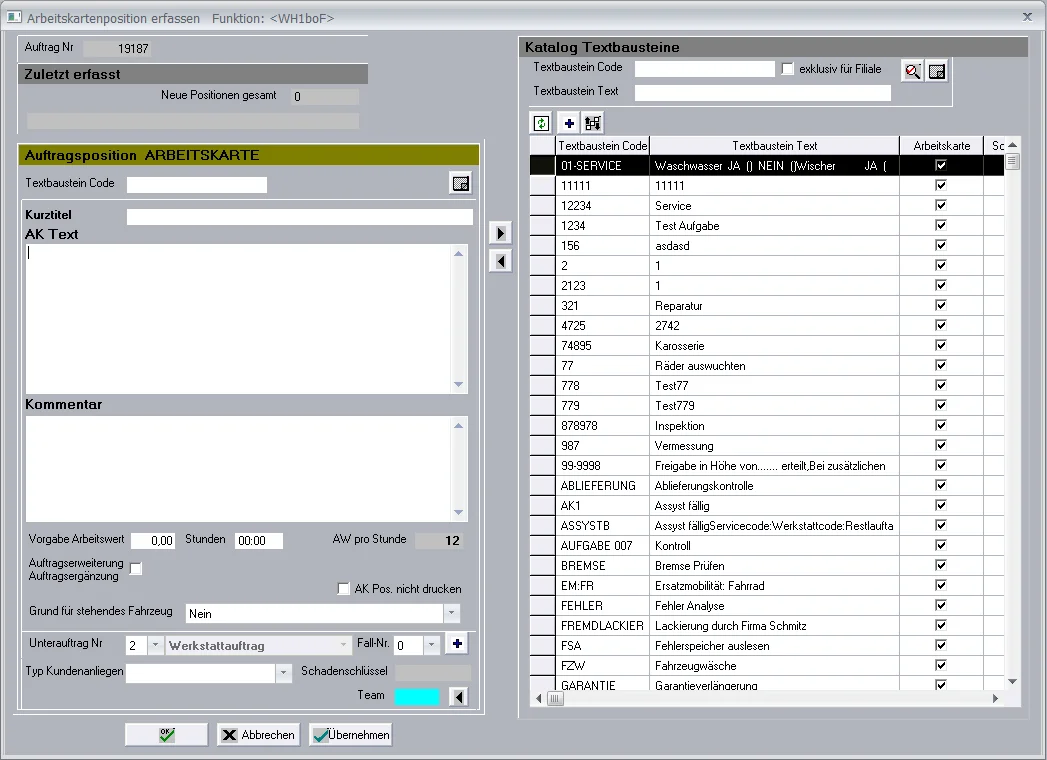
Grundsätzlich sollte für jede Beanstandung des Kunden immer eine Arbeitskartenposition aufgenommen werden. Diese sollte nicht die durchzuführenden Arbeiten beschreiben, sondern die Beanstandung wiedergeben.
Wenn bereits bekannt ist, dass es sich um einen Garantieschaden handelt, kann auch schon ein entsprechender Fall zugeordnet werden. Dies kann aber auch im Nachgang erfolgen. Diese Fallzuordnung wird dann auch für alle, der Arbeitskarte zugeordneten Auftragspositionen übernommen.
Das gleiche gilt auch für Neuzuordnung zu einem anderen Unterauftrag.
Wenn bereits bekannt ist, dass es sich um einen Garantieschaden handelt, kann auch schon ein entsprechender Fall zugeordnet werden. Dies kann aber auch im Nachgang erfolgen. Diese Fallzuordnung wird dann auch für alle, der Arbeitskarte zugeordneten Auftragspositionen übernommen.
Das gleiche gilt auch für Neuzuordnung zu einem anderen Unterauftrag.
Zuordnung von Auftragspositionen zu Arbeitskartenpostionen
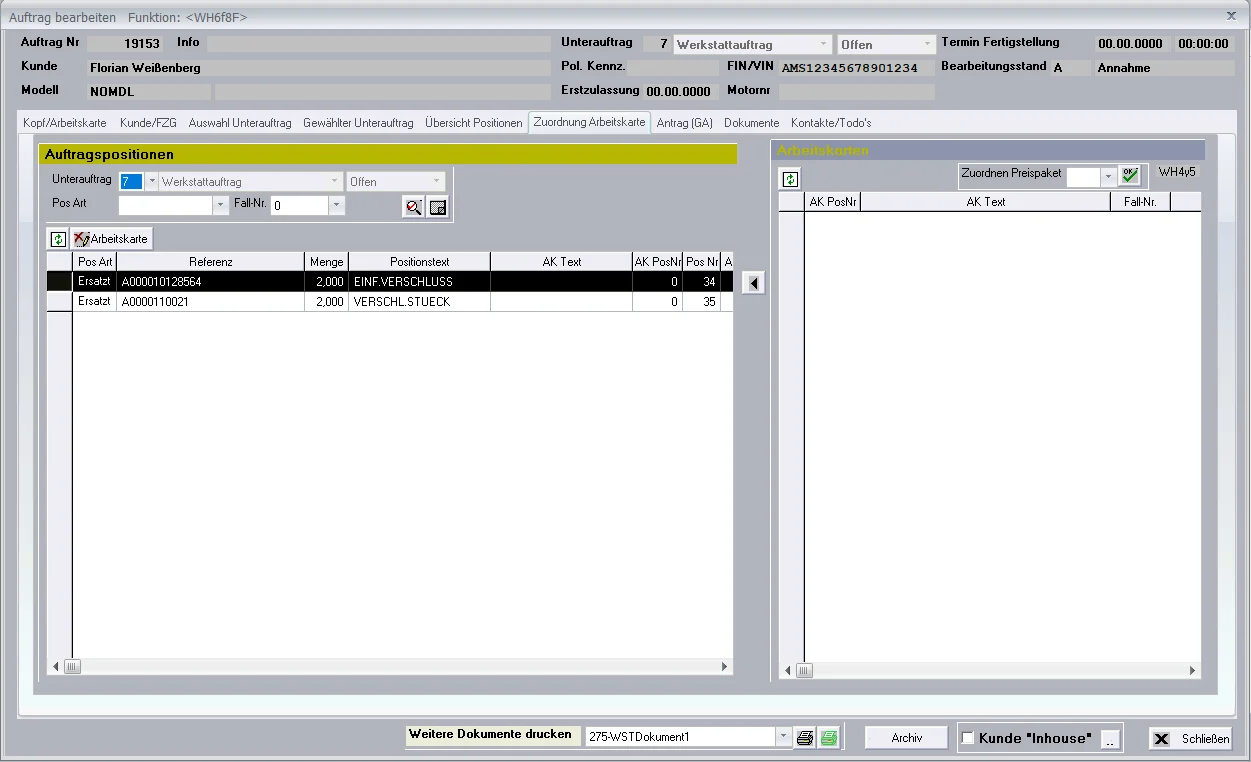
Damit die Steuerung über die Arbeitskartenposition funktioniert müssen die Position immer einer Beanstandung zugeordnet werden. Dies sollte unbedingt direkt bei der Erfassung einer Auftragsposition erfolgen.
In der Regel ist davon auszugehen, dass der Benutzer, welcher die Position bucht auch am besten weiß, wofür diese benötigt wird.
Dies bei einer nachgelagerten Garantiebearbeitung wieder in Erfahrung zu bringen, ist ein unnötiger Zeitaufwand.
In der Regel ist davon auszugehen, dass der Benutzer, welcher die Position bucht auch am besten weiß, wofür diese benötigt wird.
Dies bei einer nachgelagerten Garantiebearbeitung wieder in Erfahrung zu bringen, ist ein unnötiger Zeitaufwand.
Der Garantieantrag
Prüfung der einzelnen Aufträgen
Systemische Prüfung
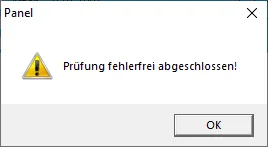
Auf den Registerkarten 'Gewählter Unterauftrag' und 'Antrag GA' kann jeweils mit dem Button die automatische Prüfung gegen die Prüfregeln ausgelöst werden.
Wenn alle Angaben schon korrekt ausgefüllt sind, wird dies mit einer entsprechenden Nachricht angezeigt.
die automatische Prüfung gegen die Prüfregeln ausgelöst werden.Wenn alle Angaben schon korrekt ausgefüllt sind, wird dies mit einer entsprechenden Nachricht angezeigt.
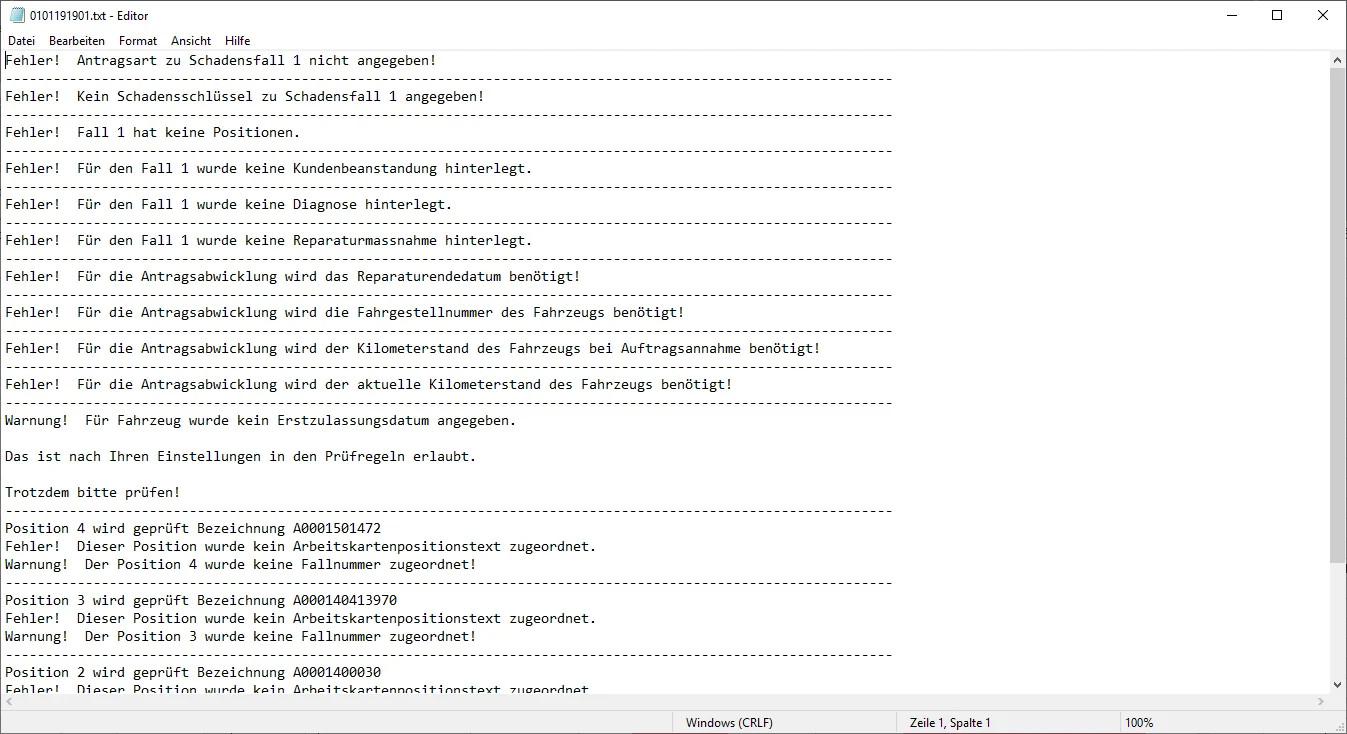
Läuft die Prüfung auf Fehler, wird ein Log angezeigt, welches die entsprechenden Fehler und Warnungen anzeigt.
Fehler müssen korrigiert werden, damit ein Antrag versendet werden kann.
Warnungen sind nur Hinweise und können für den Export des Antrags ignoriert werden.
Im folgenden werden die einzelnen, zu prüfenden Angaben aufgeführt.
Der Einfachheit halber empfiehlt es sich, für diese Prüfung die Registerkarten von links nach rechts durchzugrhen.
Fehler müssen korrigiert werden, damit ein Antrag versendet werden kann.
Warnungen sind nur Hinweise und können für den Export des Antrags ignoriert werden.
Im folgenden werden die einzelnen, zu prüfenden Angaben aufgeführt.
Der Einfachheit halber empfiehlt es sich, für diese Prüfung die Registerkarten von links nach rechts durchzugrhen.
EMPFEHLUNGSollten die nachfolgenden Daten nicht korrekt gepflegt sein, sollte der Auftrag an den zuständigen Mitarbeiter für die Pflege der Daten zurückgegeben werden.
Kopf/Arbeitskarte
- KM-Stand Annahme / KM-Fertigstellung
Beide Felder sollten befüllt sein, wobei KM-Fertigstellung immer größer als KM-Stand Annahme sein sollte, um die durchgeführte Probefahrt zu dokumentieren. - Recall abgefragt
Es sollte sichergestellt werden, dass die Recallabfrage durchgeführt wurde - Arbeitskartenposition
Sicherstellen, dass bei den Garantierelevanten Arbeitskartenpositionen ein Fall hinterlegt ist. Dies kann zwar später pro Auftragsposition auch manuell erfolgen, erhöht den Aufwand für einen Auftrag jedoch enorm.
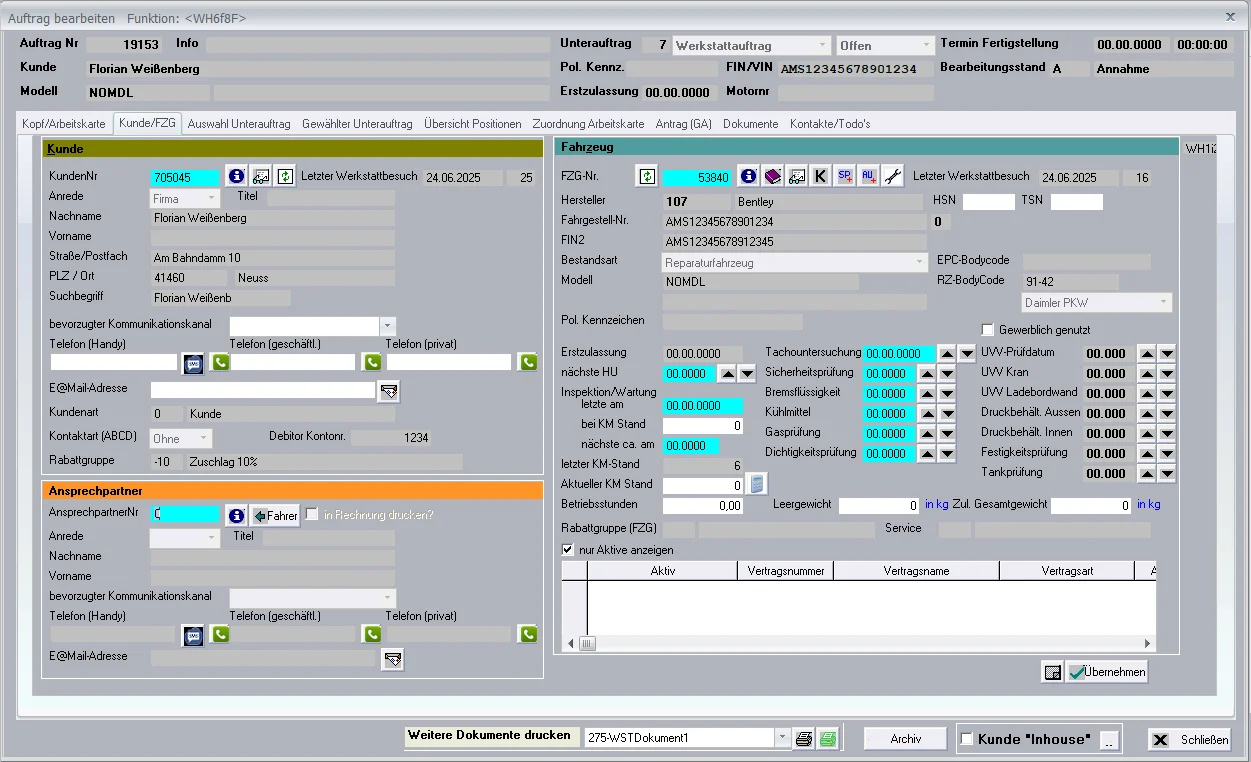
Kunde/FZG
- Fahrzeuggarantie
Bezieht sich die Garantie auf ein Fahrzeug muss sichergestellt werden, dass dem Fahrzeug ein gültiges Modell zugeordnet ist. - Ersatzteilgarantie
Hier ist eine Angabe des Fahrzeugs nicht zwingend notwendig (Herstellervorgaben ausgenommen). Es sollte jedoch zu Mindestens der Hersteller angegeben werden, damit die richtigen Kataloge und das richtige Empfängersystem angepsrochen werden können.
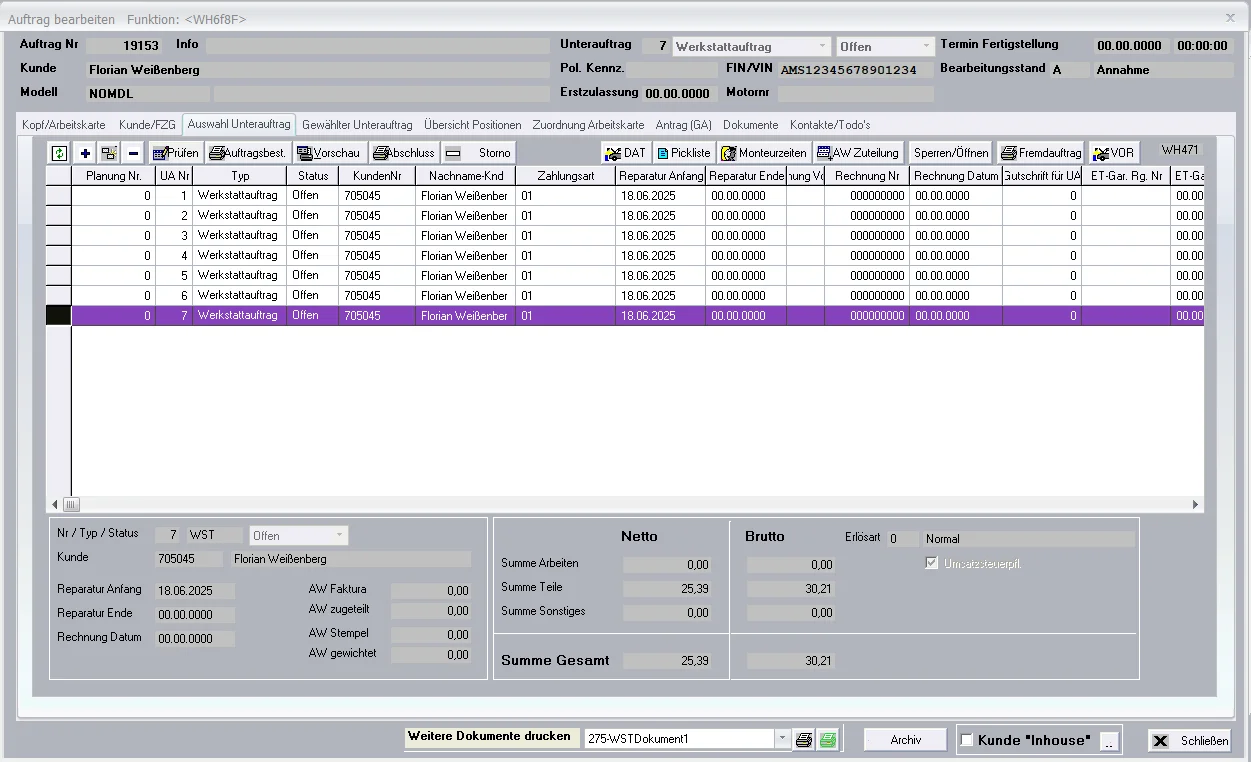
Auswahl Unterauftrag
Hier muss für alle nachfolgenden Schritte sichergestellt werden, dass der richtige Unterauftrag per Doppelklick als "aktiv" markiert ist.
Der aktuell aktive Unterauftrag wir im Kopf der Funktion auf allen Registerkarten angezeigt.
Der aktuell aktive Unterauftrag wir im Kopf der Funktion auf allen Registerkarten angezeigt.
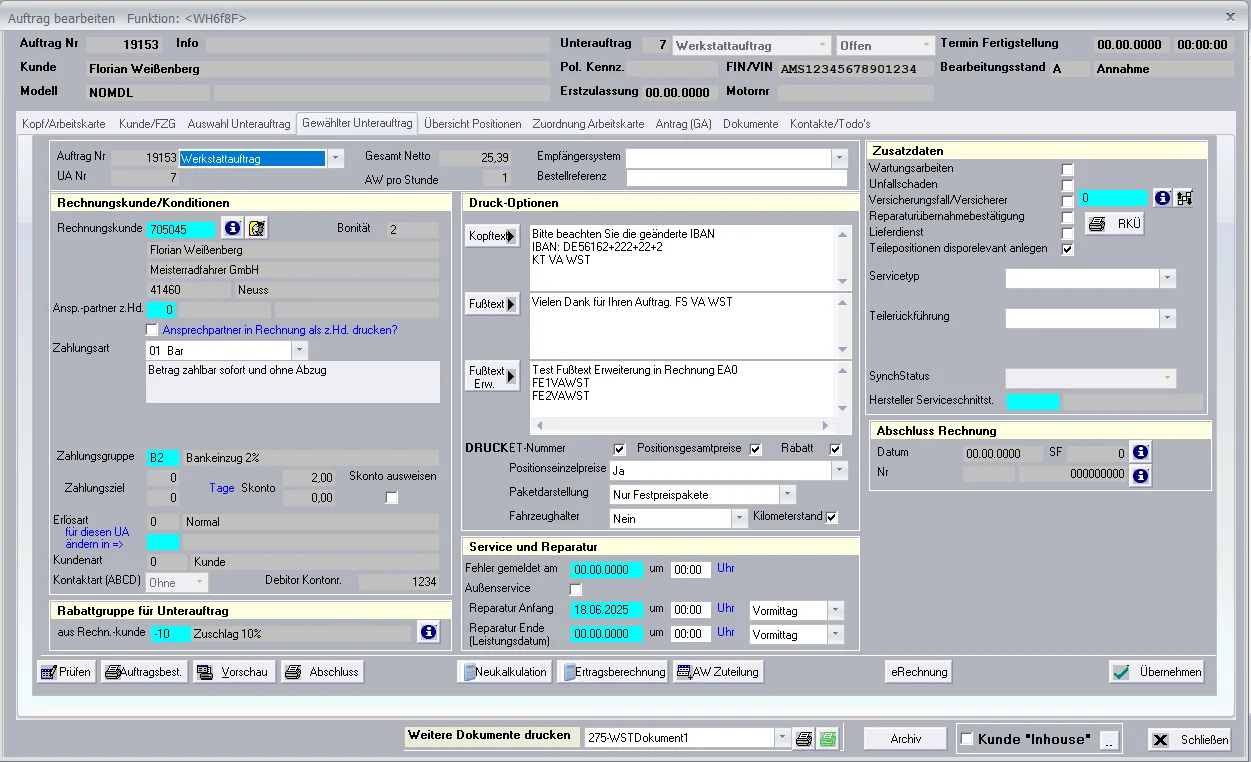
Gewählter Unterauftrag
- Empfängersystem
Sicherstellen, dass das richte Empfängersystem hinterlegt ist. Für eine Änderung auf der Registerkarte 'Kunde/FZG' die Herstellerangabe überprüfen. - Rechungskunde
Prüfen, ob der korrekte Rechnungskunde für den Hersteller eingetragen ist. Ein zwischenzeitiger Halter- oder Fahrzeugwechsel im Auftrag kann dazu führen, dass hier noch der Standardkunde aus der Auftragseröffnung eingetragen ist.
Ein Klick aufbestimmt diesen, auf Basis der aktuellen Daten neu.
- Service und Reparatur
Die Datumsfelder Reparatur Anfang (Wird für gewöhnlich auf Basis des ersten Monteurstempels gesetzt) und Reparatur Ende sollten auf jeden Fall befüllt sein. Je nach Hersteller muss auch mitgeteilt werden, wann der Fehler vom Kunden gemeldet wurde.
Zuordnung Arbeitskarte
Hier sollte sichergestellt werden, dass alle Positionen farblich hinterlegt sind.
Garantieantragsdaten in den einzelnen Aufträgen
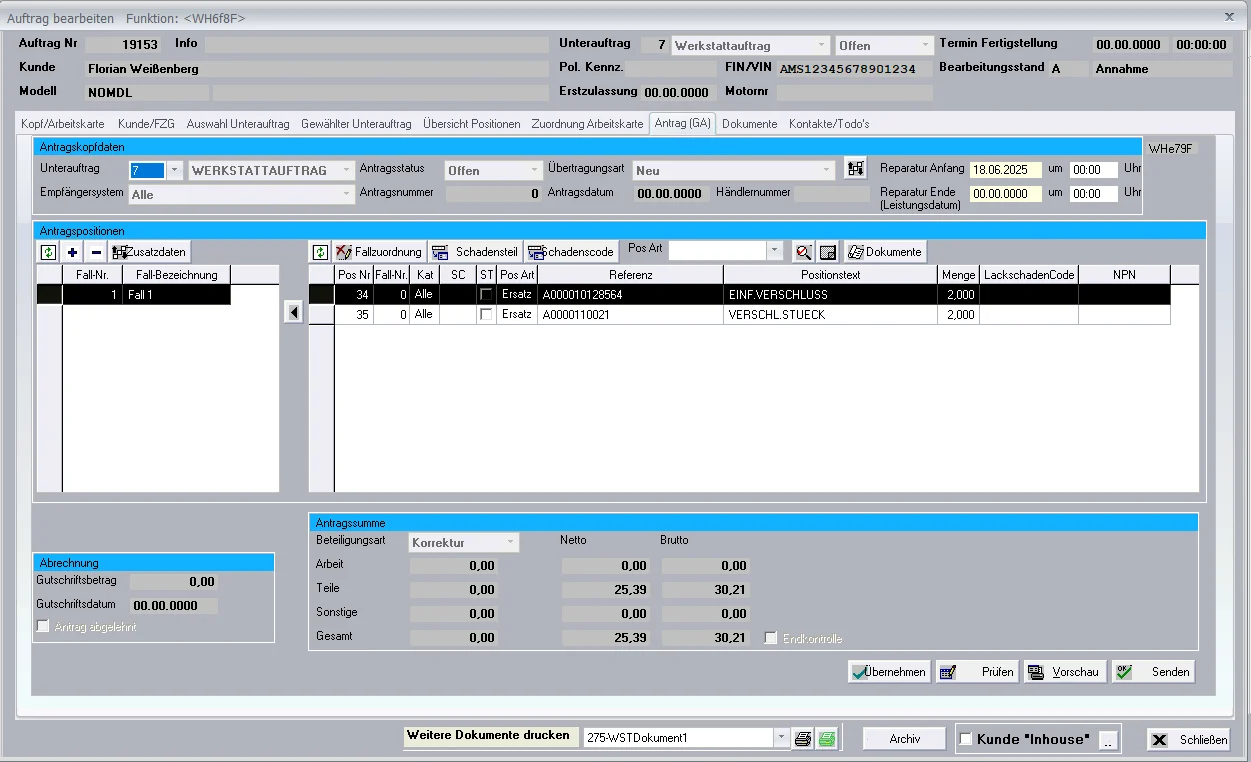
Finalisierung der Fallzuordnung
- Fallzuordnung
Alle Positionen im Garantieauftrag müssen einem Fall zugeordnet werden. Diese Zuordnung erfolgt durch Selektion der Auftragspositionen in der rechten und einem Doppelklick auf den Fall in der linken Tabelle. Mit einem Klick aufwerden die Fallzuordnungen für selektierte Auftragspositionen wieder entfernt.
Wurden, während der Qualifikation des Auftrags, alle Auftragspositionen zu Arbeitskartenpositionen zugeordnet und diese wiederum zu Fällen, ist die Fallzuordnung darüber schon erfolgt.
Ziel ist, dass alle Positionen in der rechten Tabelle hellblau hinterlegt sind. - Schadensteil
Damit das Herstellersystem weiß, welches Teil den Schaden verursacht hat, muss dieses markiert und mit einem Klick aufals solches markiert werden. Die Angabe muss pro Fall erfolgen.
Ziel ist, dass alle Ersatzteile dunkelblau markiert werden. - Schadenscode
Der Schadenscode identifiziert den Hauptarbeitsgang, welcher für die Behebung der Beanstandung durchgeführt wurde. Dafür wird die entsprechende Richtzeit in der rechten Tabelle markiert und mit einem Klick aufals mit dem Schadenscode versehen.
Je nach Hersteller muss der entsprechende Code anschließend noch angegeben werden. Diese Angabe muss pro Fall erfolgen.
Ziel ist es, dass alle Richtzeiten in der rechten Tabelle dunkelblau markiert sind.
Zusatzdaten
Pro Fall müssen noch weitere Angaben gemacht werden, welche allerdings von Empfängersystem zu Empfängersystem abweichen. Diese Angaben erfolgen in den Zusatzdaten des Garantieantrages, welche nach Selektion eines Falls mit einem Klick auf aufgerufen werden können. Die Zusatzdaten je Empfängersystem sind unten aufgelistet.
aufgerufen werden können. Die Zusatzdaten je Empfängersystem sind unten aufgelistet.Inhalte werden geladen...
Versenden einzelner Anträge
Nach Eingabe und Überprüfung aller benötigten Daten, können einzelne Anträge mit einem Klick auf  für die Übertragung an das Empfängersystem exportiert werden.
für die Übertragung an das Empfängersystem exportiert werden.Massenversand und Verwaltung alle Anträge
Anträge für den Versand vorbereiten
Damit ein Antrag per Massenversand exportiert werden kann, muss nach der Kontrolle alle Daten das Feld 'Endkontrolle' aktiviert werden. Dadurch wechselt der Auftrag in den Status 'Bereit'.
Des weiteren kann in der Funktion zu einem späteren Zeitpunkt der genehmigte Betrag dokumentiert werden oder das der Antrag durch den Hersteller abgelehnt wurde.
Des weiteren kann in der Funktion zu einem späteren Zeitpunkt der genehmigte Betrag dokumentiert werden oder das der Antrag durch den Hersteller abgelehnt wurde.
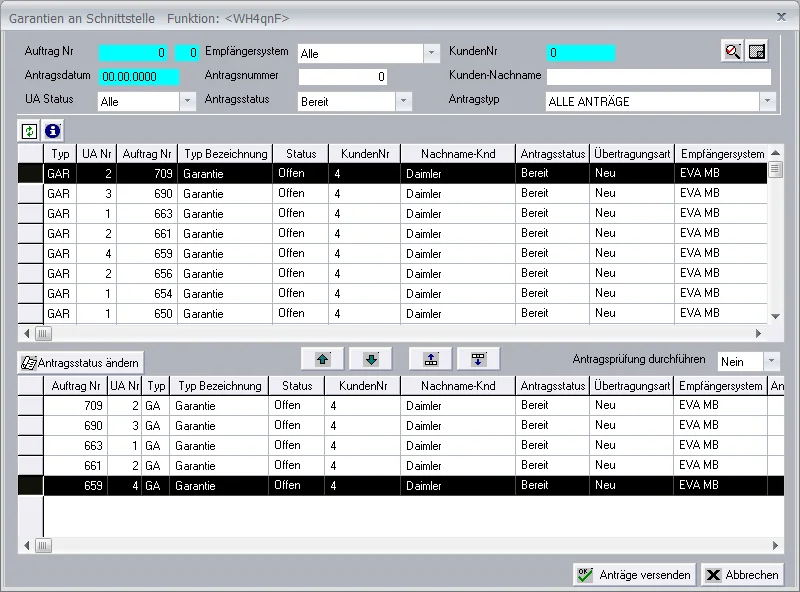
Funktion 'Garantien an Schnittstelle'
Die Funktion bietet einen Überblick über alle Anträge. Über das setzen entsprechender Filter, können gezielt Aktionen für die Entsprechenden Vorgänge ausgelöst werden:
- Zu versendende Anträge
Es ist möglich, alle Anträge die fertig für den Versand sind auf einmal zu exportieren. Das Empfängersystem muss dabei nicht zwingend eingegrenzt werden. Es werden getrennte Exporte anhand der Parameter des jeweiligen Interfaces angelegt.
Filter:- Antragsstatus = Bereit
Selektiert alle Anträge, bei denen die Endkontrolle des Garantieantrages bestätigt wurde.
. Vor der Übertragung kann über das entsprechende Auswahlfeld rechts zwischen den Tabellen ausgewählt werden, ob eine erneute Prüfung stattfinden soll oder nicht.
- Antragsstatus = Bereit
- Versendete, aber noch nicht bestätigte Anträge
Filter:- Antragsstatus = Beantrag
Selektiert alle Anträge die bereits versendet wurden.
- Abgelehnte Aufträge
Über die Antragsnummer oder die Auftragsnummer kann gezielt nach dem Auftrag gesucht werden, welcher vom Empfängersystem nicht akzeptiert wurde. Dabei besteht die Antragsnummer in der Regel aus eine Kombination aus Auftrags- und Unterauftragsnummer. Über einen Klick aufkann der selektierte Auftrag geöffnet und (sofern noch nicht abgerechnet) bearbeitet werden.
Wird der Auftrag wieder in die Liste der zu verwendenen Aufträge aufgenommen, kann dieser als Aktualisierung mit der gleichen Antragtsnummer erneut versendet werden.
Unterstützt das Empfängersytem keine Aktualiserung, kann in den Kopfdaten des Garantieantrags manuell eine neue Antragsnummer vergeben werden. Eine vollständige Neuanlage des Vorgangs ist somit auf keinen Fall notwendig. - Angenommene Aufträge
Wurde ein Auftrag im Empfängersystem angenommen können diese auf zwei Arten weiterverarbeitet werden:- Das Empfängersystem unterstützt eine Rückmeldung des genehmigten Betrages:
In dem Fall kann der Auftrag abgerechnet werden. Der Antragsstatus bleibt auf Beantragt und wird erst gewechselt, wenn die Gutschrift erfolgt ist. - Das Empfängersystem oder das Buchhaltungssystem unterstützt keine Rückmeldung des genehmigten Betrages:
Da in dem Fall der Auftrag vor Abschluss noch einmal manuell an den genehmigten Betrag angepasst werden muss, sollte der Auftrag offen bleiben. Der Antragsstatus sollte in diesem Fall auf auf 'Genehmigt' gesetzt werden.
- Das Empfängersystem unterstützt eine Rückmeldung des genehmigten Betrages:
- Antragsstatus = Beantrag
- qualitativ angenommene Aufträge
Je nach Empfängersystem können Anträge, welche qualitativ angenommen wurden, über einen der beiden folgenden Filter wiedergefunden werden:- UA Status = Erledigt
Bei Empfängersystemen, welche die Rückmeldung über die quantitative Genehmigung unterstützen. - Antragstatus = Genehmigt
Bei Empfängersystem, welche die Rückmeldung über die quantitavie Genehmigung nicht unterstützen.
- UA Status = Erledigt
- Der Antrag wurde final abgelehnt
Der Antrag kann im Auftrag als abgelehnt markiert werden.
In dem Fall kann der Unterauftrag wieder zu einem Kundenauftrag umgewandelt werden. - Der Antrag wurde vollständig angenommen
In dem Fall kann der Auftrag einfach abgerechnet weden. - Der Antrag wurde nur teilweise angenommen und gutgeschrieben
Verfügt das Empfängersystem über eine Rückmeldung der qunatitativen Genehmigung des Antrags, dann ist im Antrag kein weiterer Schritt notwendig.
In der Kasse wird ein Zahlungsausgleich mit einem entsprechenden Zahlungsausfall angelegt. Beide werden an die Buchhaltung übermittelt.
Ist dies nicht der Fall, dann muss der Auftrag noch an den tatsächlich gutgeschriebenen Betrag angepasst werden.
BESONDERHEIT:
MANUELLER ZAHLUNGSAUSGLEICHDie Verwendung von "Sonstigen Positionen" bietet einen Mittelweg zwischen Empfänger mit und ohne quantitave Rückmeldung.
In dem Fall kann der Unterauftrag auch schon abgerechnet werden, sobald der Antrag qualitativ im Empfängersystem angenommen wurde. Kommt es dann zu einer, nur teilweisen Gutschrift durch den Hersteller, kann der Zahlungsausfall wie folgt an die Buchhaltung übermittelt werden:
- Das Buchhaltungssystem verfügt über eine Kassenschnittstelle zu cidcar
In dem Fall ist kann der Zahlungsausfall einfach an der offenen Position hinterlegt werden.- Das Buchhaltungssystem verfügt über keine Kassenschnittstelle zu cidcar
In diesem Fall kann zu dem Garantieauftrag eine manuelle Gutschrift erstellt werden, in der vorher zu definierende sonstige Positionen in Höhe des Zahlungsausfalls hinterlegt werden.
In dem Fall wird das "Kundenkonto" für den Hersteller korrekt ausgeglichen und über die Erlösarten der sonstigen Positonen ist eine Übersicht über die Zahlungsausfälle in Garantieaufträgen möglich.
Führen des Garantielagers
Sobald für einen Lieferanten der Wert für das Garantielager auf 'automatische Aufbewahrung' oder 'manuell' eingestellt ist, werden Ersatzteile, die auf Garantieaufträge gebucht werden zum Garantielager hinzugefügt und dort verwaltet. Diese Teile zählen nicht zum Bestand der Filiale.
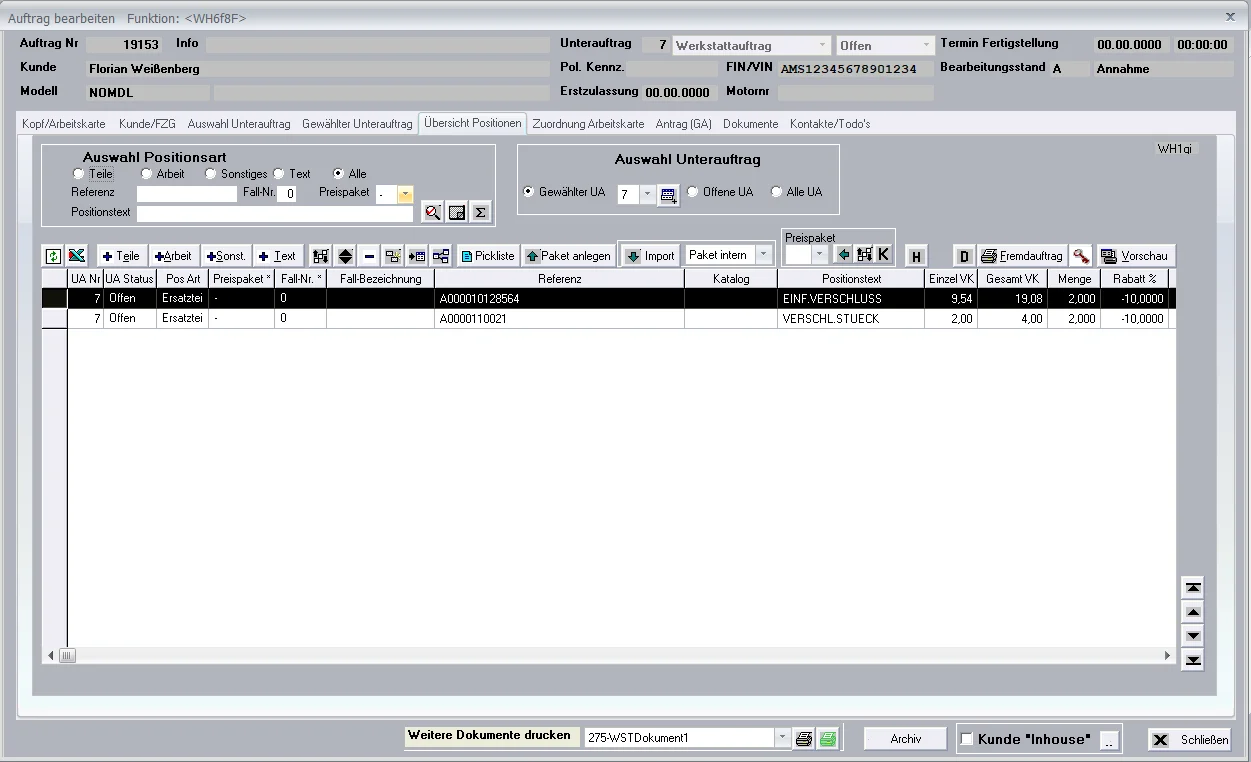
manuelle Entscheidung pro Ersatzteil
Wurde das Garantielager für einen Lieferanten auf 'manuell' gesetzt, erfolgt die Entscheidung durch die Bearbeitung der Spalte GALA Kennzeichen auf der Registerkarte 'Übersicht Positionen' im Auftrag.
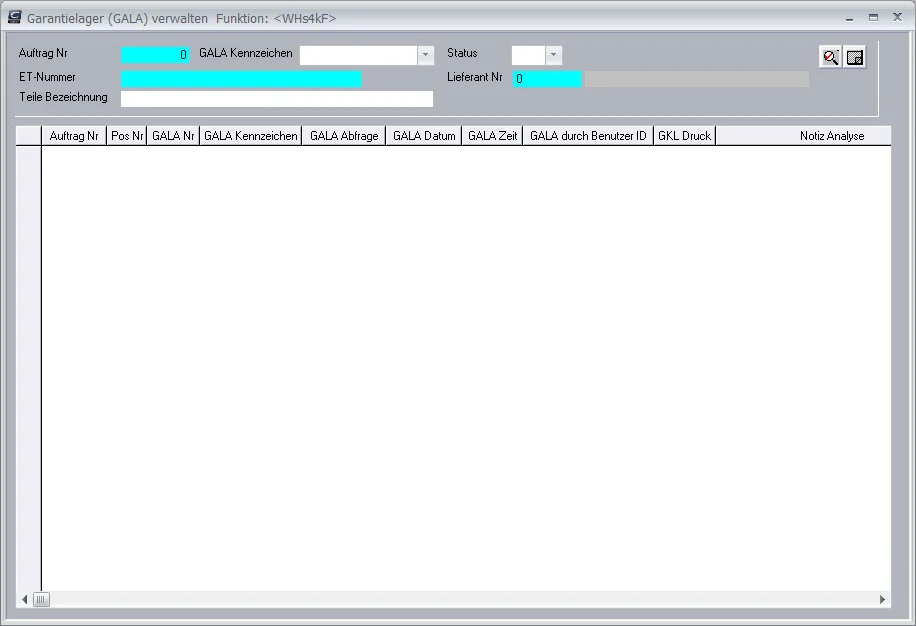
Verwaltung des Garanielagers
In der Funktion Garantielager (GALA) verwalten, werden alle Ersatzteile angezeigt, welche derzeit eingelagert sind.
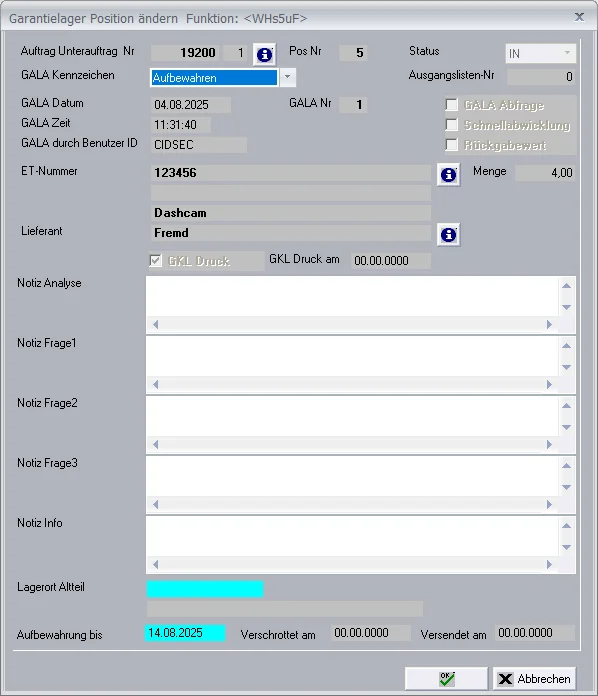
Beabeitung einzelner Garantielagerpositionen
Mit einem Doppelklick auf eine Garantielagerposition oder durch Selektion einer Position und Klick aufkönnen einzelne Positionen bearbeitet werden. Folgende Daten werden angezeigt bzw. können bearbeitet werden:
können einzelne Positionen bearbeitet werden. Folgende Daten werden angezeigt bzw. können bearbeitet werden:- Kopfdaten
- Auftragsdaten
Auftrags- und Unterauftragsnummer auf den das Teil gebucht ist sowie die Positionsnummer auf dem Auftrag. Mit einem Klick auf - Status
Kann die Werte- IN
Noch am Lager - OUT
nicht mehr am Lager
- IN
- GALA Kennzeichen
Dient der manuellen Bearbeitung des GALA- Kennzeichens. Kann folgende Werte annehmen:- Verschrotten
- Aufbewahren
- Versenden
- GALA Datum / Zeit
Datum und Uhrzeit, zu der das Ersatzteil für das Garantielager gemeldet wurde. - GALA durch Benutzer
Der Benutzer, der das Ersatzteil für die Aufbewahrung im Garantielager gemeldet hat. Ist die automatische Aufbewahrung eingestellt, dann wird hier der Benutzer angezeigt, welcher das Ersatzteil im Auftrag gebucht hat. - GALA Abfrage
zeigt an, ob die Meldung über die Aufbewahrung durch ein Herstellersystem erfolgte. - Schnellabwicklung
Markiert Altteile, welche unverzüglich zurückzuschicken sind. - Rückgabewert
Gibt an, ob es sich um Austauschteile mit Pfand handelt. - Teilestammdaten
Zeigt die Teilenummer und -bezeichnung, sowie den Lieferanten an. Mit einem Klick auf das entsprechende - GKL Druck
Zeigt an, ob der Garantielagerbeleg gedruckt wurde.
- Auftragsdaten
- Notizfelder
Platz für weitere Informationen für den Druck auf dem Garantielagerbeleg. - Lagerort Alteteil
Dient der Angabe, wo sich das Teil für die Zeit der Aufbewahrung befindet. - Aufbewahrung bis
Gibt an, bis wann das Altteil aufbewahrt werden soll. - Verschrottet am
Zeigt bei verschrotteten Teilen an, wann die Verschrottung stattgefunden hat. - Versendet am
Zeigt bei zurückgesendeten Teilen an, wann diese versendet wurden.
Massenverarbeitung im Garantielager
Für die Massenverarbeitung von Ersatzteilen im Garantielager stehen vier Übersichten zur Verfügung, die den jeweils nächsten Prozessschritt auslösen.
Zentrale Messgröße ist dabei die Anzahl der Tage, die ein Ersatzteil aufbewahrt werden soll. Anhand dessen können weitere Berechnungen vorgenommen werden.
Zentrale Messgröße ist dabei die Anzahl der Tage, die ein Ersatzteil aufbewahrt werden soll. Anhand dessen können weitere Berechnungen vorgenommen werden.
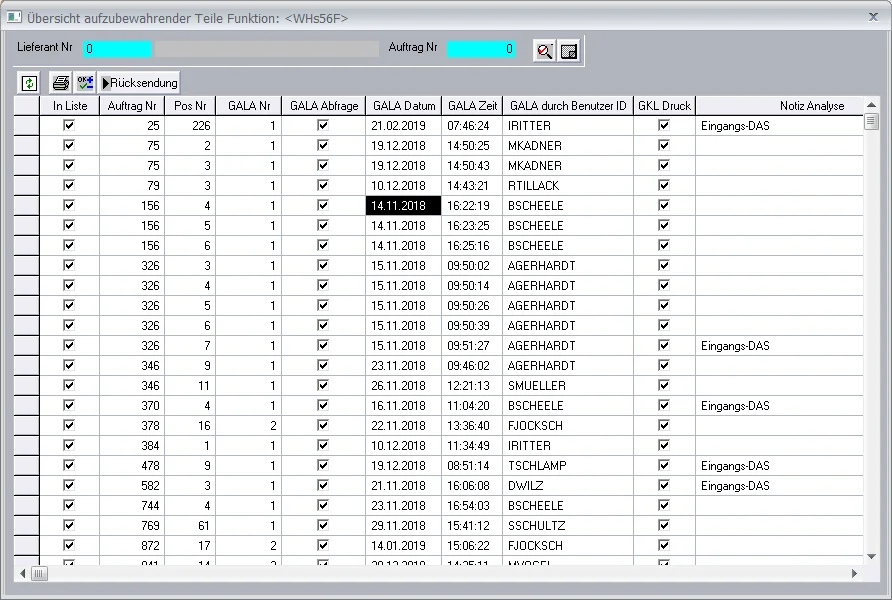
Liste aufzubewahrender Teile
Zeigt eine Liste aller Teile, die laut den Angaben in den Garantieaufträgen aufbewahrt werden müssen und die noch in der eingestellten Aufbewahrungszeit liegen.
Folgende Aktionen können von hier aus ausgelöst werden:

Druckt die Liste der aktuell markierten Ersatzteile

marktiert die aktuell selektierten Ersatzteile bzw. entmarkiert diese.

Markiert aufbewahrungspflichtige Teile im Nachgang als Rücksendepflichtig.
Folgende Aktionen können von hier aus ausgelöst werden:
Druckt die Liste der aktuell markierten Ersatzteile
marktiert die aktuell selektierten Ersatzteile bzw. entmarkiert diese.
Markiert aufbewahrungspflichtige Teile im Nachgang als Rücksendepflichtig.
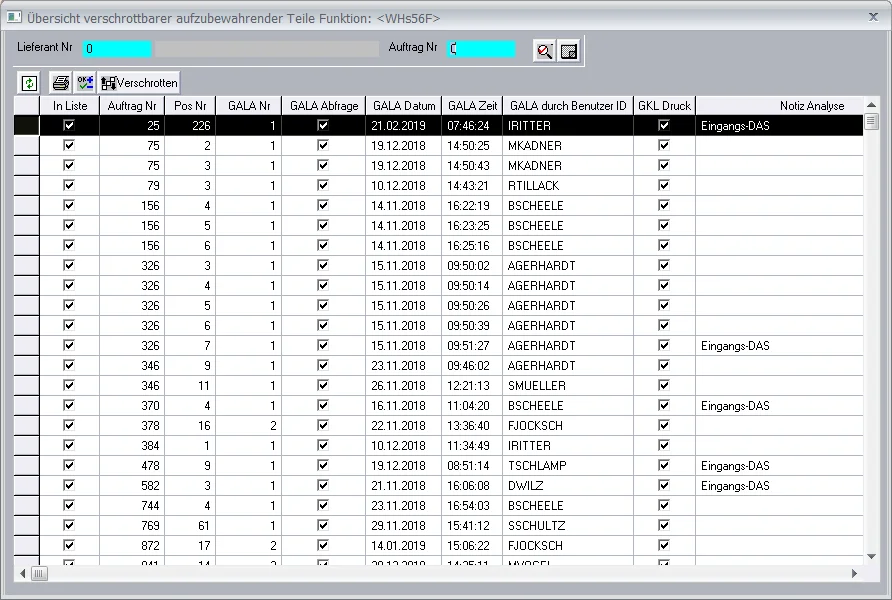
Liste von aufbewahrungspflichtigen Teilen die mittlerweile verschrottet werden können.
Zeigt eine Liste aller Teile, die laut den Angaben in den Garantieaufträgen aufbewahrt werden müssen und die eingestellte Aufbewahrungszeit überschritten haben.
Folgende Aktionen können von hier aus ausgelöst werden:
Druckt die Liste der aktuell markierten Ersatzteile
marktiert die aktuell selektierten Ersatzteile bzw. entmarkiert diese.

Übergibt alle markierten Teile in eine Verschrottung.
Folgende Aktionen können von hier aus ausgelöst werden:
Druckt die Liste der aktuell markierten Ersatzteile
marktiert die aktuell selektierten Ersatzteile bzw. entmarkiert diese.
Übergibt alle markierten Teile in eine Verschrottung.
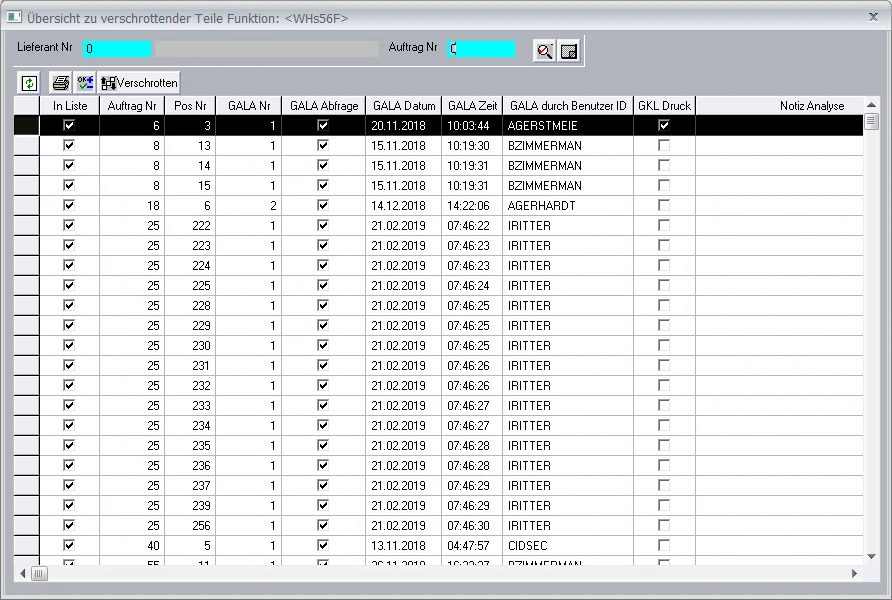
Übersicht aller Teile die verschrottet werden können
Zeigt eine Liste aller Teile, die laut den Angaben in den Garantieaufträgen verschrottet werden müssen.
Folgende Aktionen können von hier aus ausgelöst werden:
Druckt die Liste der aktuell markierten Ersatzteile
marktiert die aktuell selektierten Ersatzteile bzw. entmarkiert diese.
Übergibt alle markierten Teile in eine Verschrottung.
Folgende Aktionen können von hier aus ausgelöst werden:
Druckt die Liste der aktuell markierten Ersatzteile
marktiert die aktuell selektierten Ersatzteile bzw. entmarkiert diese.
Übergibt alle markierten Teile in eine Verschrottung.
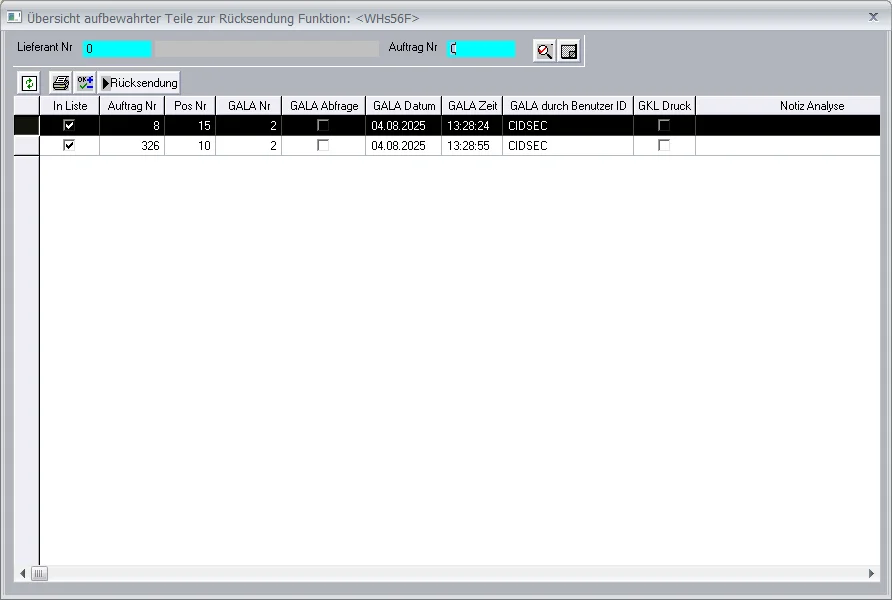
Übersicht aller Teile die verschrottet werden können
Zeigt eine Liste aller Teile, die laut den Angaben in den Garantieaufträgen verschrottet werden müssen.
Folgende Aktionen können von hier aus ausgelöst werden:
Druckt die Liste der aktuell markierten Ersatzteile
marktiert die aktuell selektierten Ersatzteile bzw. entmarkiert diese.
Übergibt alle markierten Teile in eine Rücksendung.
Folgende Aktionen können von hier aus ausgelöst werden:
Druckt die Liste der aktuell markierten Ersatzteile
marktiert die aktuell selektierten Ersatzteile bzw. entmarkiert diese.
Übergibt alle markierten Teile in eine Rücksendung.
Inhalte werden geladen...