
Anlage eines Benutzers
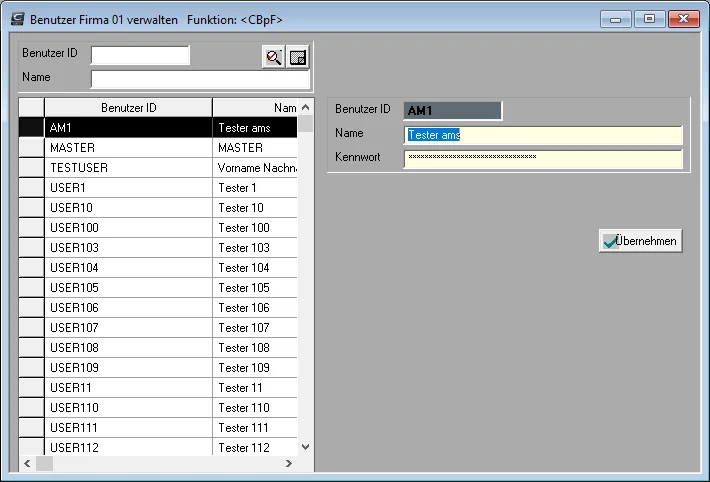
Vergabe einer Benutzer ID
In der Berechtigungsverwaltung kann über das Menü 'Ausführen' mit dem Eintrag 'Benutzer' die Funktion 'Benutzer Firma XY verwalten' aufgerufen werden.
In dieser wird eine Benutzer für die aktuelle Firma über einen Klick auf das '+' angelegt.
Für jeden Benutzer muss dabei eine alphanumerische ID, der Name (Vor- und Nachname zusammen) und ein Passwort festgelegt werden.
In dieser wird eine Benutzer für die aktuelle Firma über einen Klick auf das '+' angelegt.
Für jeden Benutzer muss dabei eine alphanumerische ID, der Name (Vor- und Nachname zusammen) und ein Passwort festgelegt werden.
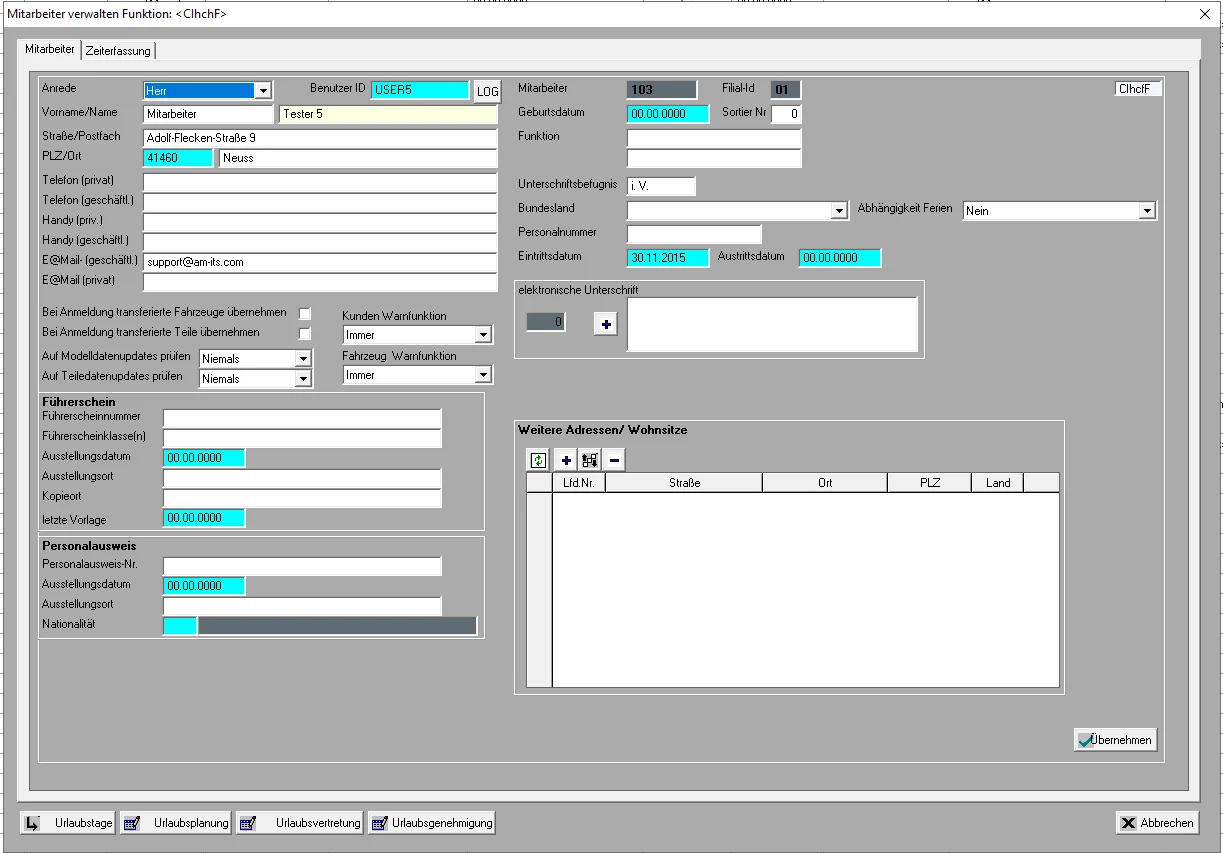
Verknüpfung eines Benutzers mit einem Mitarbeiter
In der Funktion 'Mitarbeiter verwalten' kann eine Benutzer ID einem Mitarbeiter zugeordnet werden.
Dies hat den Vorteil, dass an verschiedenen Stellen in cidcar die darzustellenden Teams oder bestimmte Mitarbeiterfilter direkt über den angemeldeten Benutzer bestimmt werden können.
WICHTIG:
Ein Mitarbeiter kann ohne Benutzer, ein Benutzer ohne Mitarbeiter angelegt werden.
Dies hat den Vorteil, dass an verschiedenen Stellen in cidcar die darzustellenden Teams oder bestimmte Mitarbeiterfilter direkt über den angemeldeten Benutzer bestimmt werden können.
WICHTIG:
Ein Mitarbeiter kann ohne Benutzer, ein Benutzer ohne Mitarbeiter angelegt werden.
Berechtigungen
Grundsätzlich werden Berechtigungen in cidcar pro Funktion und Filiale vergeben. Teilweise sind diese Berechtigungen noch einmal danach geclustert, ob in der Funktion Daten nur angezeigt, angelegt, geändert oder gelöscht werden dürfen.
Da die Einstellung der Berechtigung nicht für Benutzer aufs neue eingestellt werden müssen, kann die Berechtigung pro Filiale noch einmal wie folgt zusammengefasst werden:
Da die Einstellung der Berechtigung nicht für Benutzer aufs neue eingestellt werden müssen, kann die Berechtigung pro Filiale noch einmal wie folgt zusammengefasst werden:
- Mehrere Funktionen werden zu einer Funktionsgruppe zusammengefasst.
Dies ermöglicht es mehrere Funktionen zu einzelnen Tätigkeiten zu gruppieren.
Es wird empfohlen die ausgelieferten Funktionsgruppen nicht zu editieren, da ein Update der Funktionsberechtigungen auch zu einem Update der Funktionsgruppen führt. - Mehrere Funktionen und Funktionsgruppen werden zu einer Rolle zusammengefasst.
Rollen ermöglichen es, Benutzer, Funktionen und Funktionsgruppen zu einem Tätigkeitsfeld zusammenzufassen (Serviceassistenz, Teiledienst, Admins...).
Die Berechtigung über Rollen ist bringt den geringsten Aufwand mit sich und kann gleichzeitig auf die individuellen Bedürfnisse des Unternehmens angepasst werden.
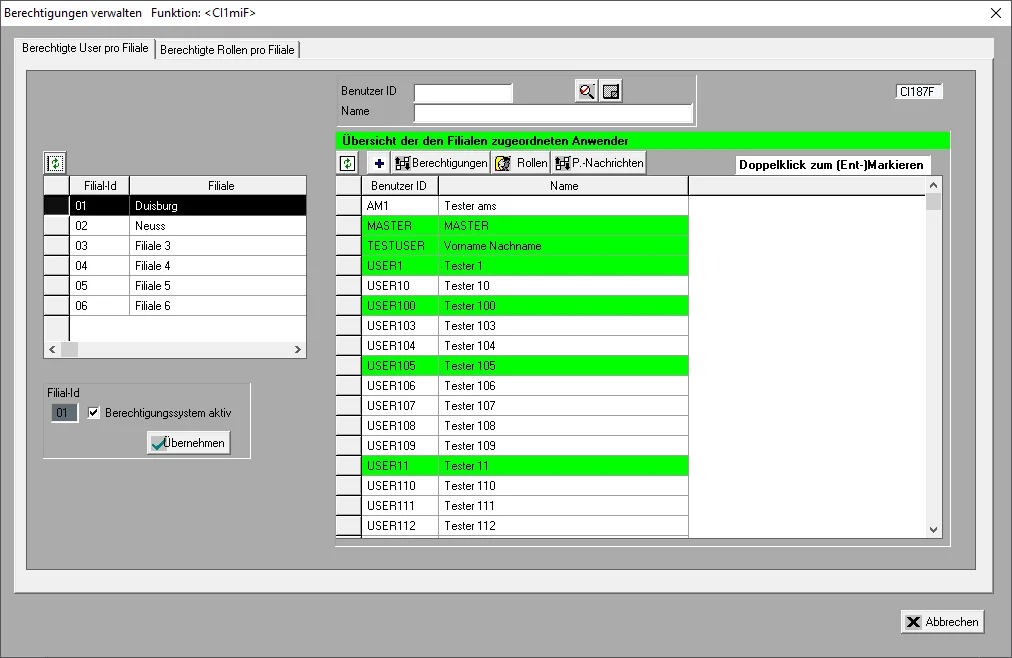
Benutzer einer Filiale zuordnen
Unabhängig davon, ob Benutzer einzeln oder über eine Rolle berechtigt werden sollen, muss der Benutzer zuerst der Filiale zugeordnet werden, in der er überhaupt tätig sein soll.
Hierzu in der linken Tabelle die Filiale auswählen und anschließend die Benutzer mit Doppelklick der Filiale zuordnen. Die zugeordneten Benutzer werden bei Auswahl der Filiale grün markiert.
Hierzu in der linken Tabelle die Filiale auswählen und anschließend die Benutzer mit Doppelklick der Filiale zuordnen. Die zugeordneten Benutzer werden bei Auswahl der Filiale grün markiert.
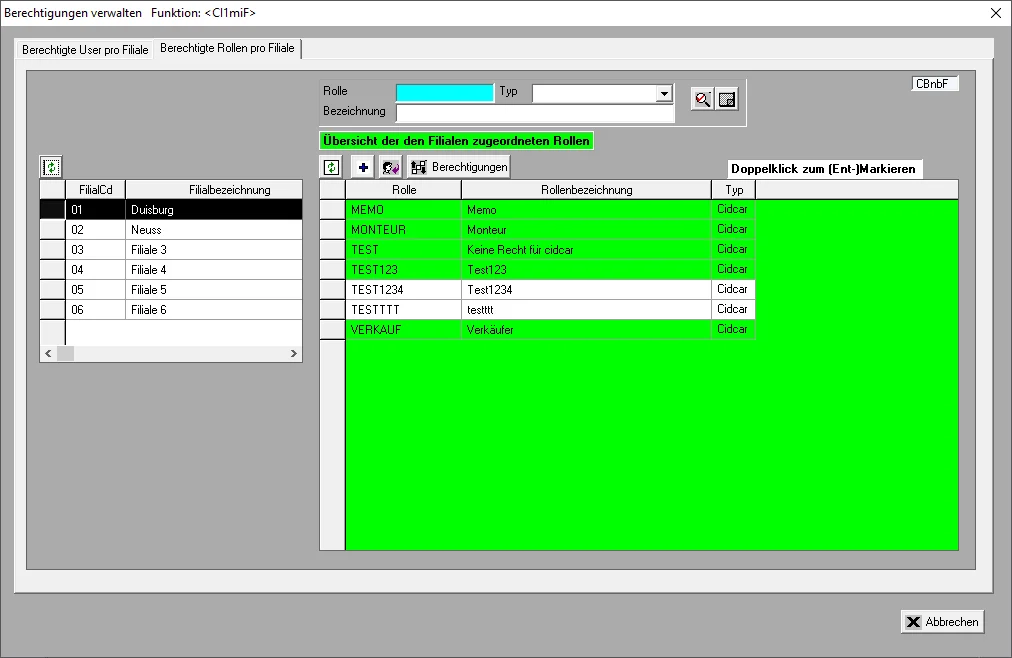
Erstellen einer Rolle
Damit nicht jeder Benutzer einzeln Berechtigt werden muss, können Rollen erstellt werden. Diese ermöglichen es, Tätigkeitsfelder zu berechtigen und anschließend Benutzer dem Tätigkeitsfeld zuzuordnen.
Um eine Rolle zu erstellen auf '+' Klicken. Es muss ein, eine Bezeichnung und ein Typ (cidcar / cidcar mobile) festgelegt werden.
Anschließend muss noch festgelegt werden, in welcher Filiale die Rolle grundsätzlich angewendet werden soll. Allerdings kann die Rolle pro Filiale einzeln berechtigt werden, so dass die gleiche Rolle in Filiale 1 andere Rechte hat als in Filiale 2.
Um eine Rolle zu erstellen auf '+' Klicken. Es muss ein, eine Bezeichnung und ein Typ (cidcar / cidcar mobile) festgelegt werden.
Anschließend muss noch festgelegt werden, in welcher Filiale die Rolle grundsätzlich angewendet werden soll. Allerdings kann die Rolle pro Filiale einzeln berechtigt werden, so dass die gleiche Rolle in Filiale 1 andere Rechte hat als in Filiale 2.
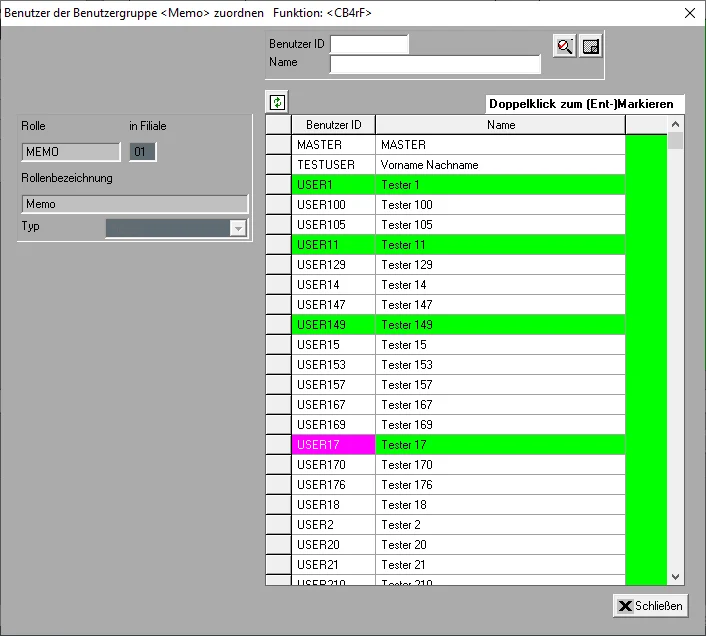
Benutzer einer Rolle zuweisen
Mit klick auf den Button 'User zuordnen' kann pro Rolle und Filiale kann angegeben werden, welcher Benutzer diese Rolle inne hat.
Damit ein Benutzer hier zur Auswahl steht, muss er der ausgewählten Filiale auf Benutzer-Ebene zugeordnet werden.
WICHTIG:
Ein Benutzer kann auch mehreren Rollen zugewiesen werden. Wenn ein Monteur z.B. auch Meistervertretungen übernimmt, kann dieser auch in der Rolle der Meister hinzugefügt werden. Die Anlage einer speziellen Rolle entfällt.
Damit ein Benutzer hier zur Auswahl steht, muss er der ausgewählten Filiale auf Benutzer-Ebene zugeordnet werden.
WICHTIG:
Ein Benutzer kann auch mehreren Rollen zugewiesen werden. Wenn ein Monteur z.B. auch Meistervertretungen übernimmt, kann dieser auch in der Rolle der Meister hinzugefügt werden. Die Anlage einer speziellen Rolle entfällt.
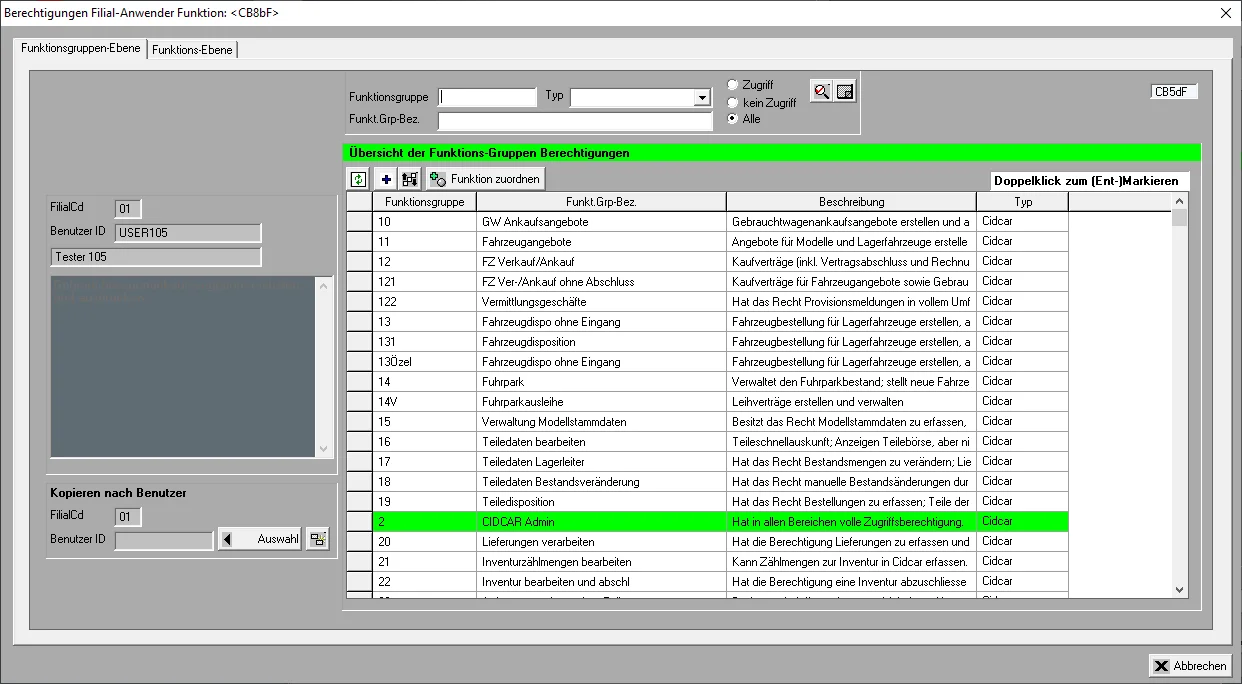
Benutzer / Rollen berechtigen (Funktionsgruppen-Ebene)
Die Berechtigung von Benutzern und Rollen folgen den gleichen Abläufen.
Mit einem Klick auf den Button 'Berechtigungen' wird die Funktion zur Vergabe der Rechte aufgerufen.
Auf der Registerkarte 'Funktionsgruppen-Ebene' werden der Rolle/ dem Benutzer jeweils eine Gruppe von Funktionen zugeordnet, die jeweils einzelne Tätigkeiten abdecken. Pro Datensatz wird immer eine Beschreibung angezeigt, was genau diese Gruppe darf.
Mit einem Klick auf den Button 'Berechtigungen' wird die Funktion zur Vergabe der Rechte aufgerufen.
Auf der Registerkarte 'Funktionsgruppen-Ebene' werden der Rolle/ dem Benutzer jeweils eine Gruppe von Funktionen zugeordnet, die jeweils einzelne Tätigkeiten abdecken. Pro Datensatz wird immer eine Beschreibung angezeigt, was genau diese Gruppe darf.
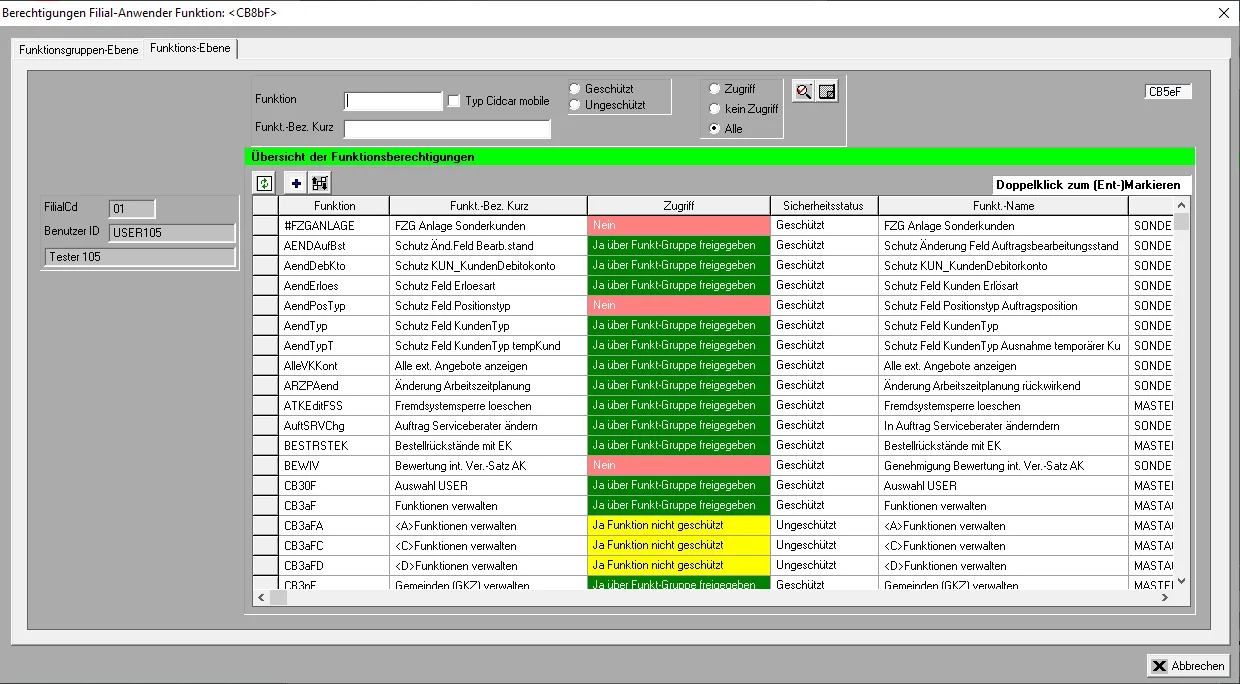
Benutzer / Rollen berechtigen (Funktions-Ebene)
Auf Funktionsebene können die Berechtigungen eines Benutzers / einer Rolle weiter verfeinert werden. Hier ist möglich einzusehen, welche einzelnen Funktionen bereits über die Funktionsgruppe erteilt wurden.
Mit einem Doppelklick auf eine einzelne Funktion kann wird angegeben, dass diese Funktion unabhängig von der Funktionsgruppe erteilt wird.
Soll eine einzelne Funktion, welche über eine Gruppe vergeben wurde wieder entzogen werden, so muss nach dem Doppelklick das Feld 'Funktion ausschließen' aktiviert werden.
Mit einem Doppelklick auf eine einzelne Funktion kann wird angegeben, dass diese Funktion unabhängig von der Funktionsgruppe erteilt wird.
Soll eine einzelne Funktion, welche über eine Gruppe vergeben wurde wieder entzogen werden, so muss nach dem Doppelklick das Feld 'Funktion ausschließen' aktiviert werden.
Übersicht über die aktuellen Berechtigungen
Benutzer / Rollen berechtigen (Funktions-Ebene)
Über den Excelbutton in der Funktion Berechtigungsverwaltung kann eine Übersicht der gesamten aktuellen Berechtigung eingesehen werden.
Im Detail werden folgende Daten angezeigt:
Im Detail werden folgende Daten angezeigt:
- User
Zeigt eine Liste mit allen Benutzern die in der Firma angelegt sind. - FilialUser
Zeigt an, welcher Benutzer welcher Filiale zugeordnet ist. - Funktionen
Zeigt alle Funktionen an, die Berechtigt werden können. - Funktionsgruppen
- FunktGrpFunktionen
Zeigt an, welche Funktionsgruppen, welche Funktionen beinhalten. - UserFunktGrp
Zeigt an, welcher Benutzer welche Funktionsgruppen zugeordnet hat. - User Funktionen
Zeigt an, welcher Benutzer Zugriff auf welche Funktion hat. Dabei ist es egal, ob diese über Rollen, Funktionen oder Funktionsgruppen vergeben wurden. - RollenzuordnungenFiliale
Zeigt an, welche Rolle in welcher Filiale genutzt werden kann. - RollenUser
Zeigt an, welcher Benutzer welcher Rolle zugeordnet ist. - RollenFunktionsgruppen
Zeigt an, mit welcher Rolle welche Funktionsgruppe vergeben wird. - RollenFunktionen
Zeigt an, mit welcher Rolle welche Funktionen vergeben werden.
Zeigt alle angelegten Funktionsgruppen an.
Inhalte werden geladen...