
Anlage einer neuen Aktion
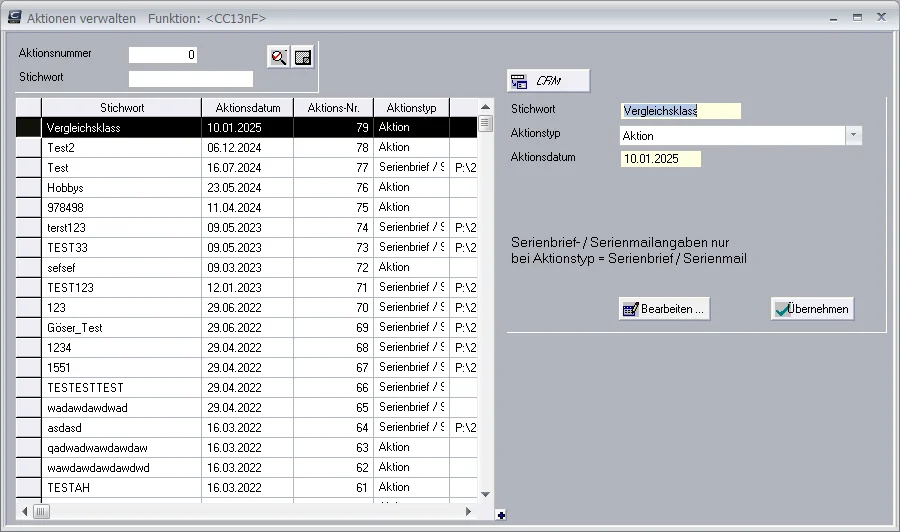
Neuen Datensatz erstellen
Öffnen Sie die Funktion 'Aktionen verwalten', klicken Sie auf '+', um einen neuen Datensatz zu erstellen und geben Sie ein identifizierendes Stichwort an. Wählen Sie den Aktionstyp 'Aktion', wenn Sie die Aktion innerhalb von cidcar abarbeiten oder das Ergebnis an ein anderes System übergeben möchten. Wählen Sie 'Serienbrief/Serienmail', wenn die Ergebnisse in eine Steuerdatei für einen Serienbrief geschrieben werden sollen, wobei Sie auch eine Serienbriefvorlage auswählen können.
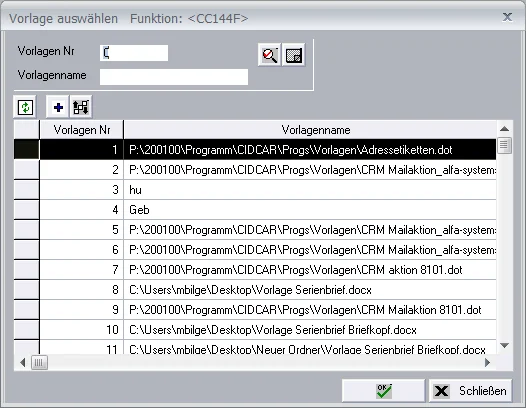
Serienbriefvorlage auswählen
Aktivieren Sie den Aktionstyp 'Serienbrief/Serienmail', öffnen Sie mit einem Doppelklick auf den Selektor 'Vorlage' die Auswahl der Vorlagen, fügen Sie mit einem Klick auf '+' neue Vorlagen hinzu oder übernehmen Sie eine bestehende Vorlage in die Aktion durch einen Doppelklick auf einen Datensatz oder durch Selektion und Klick auf 'OK'.
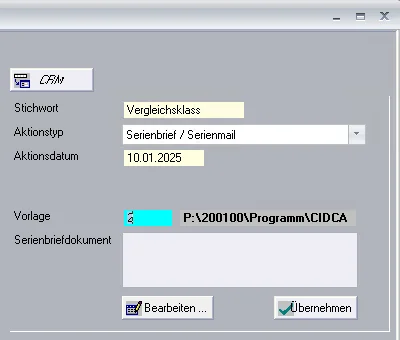
Vorlage für die Aktion anpassen
Nach Auswahl einer Vorlage kopieren Sie diese durch Klick auf 'Übernehmen' in eine neue Datei, passen Sie sie dann an Ihre gewünschte Aktion an.
ACHTUNG:
Verwenden Sie nach der Anpassung den 'Übernehmen'-Button nicht erneut, da sonst alle Änderungen rückgängig gemacht werden.
ACHTUNG:
Verwenden Sie nach der Anpassung den 'Übernehmen'-Button nicht erneut, da sonst alle Änderungen rückgängig gemacht werden.
Erstellen einer neuen Serienbriefvorlage
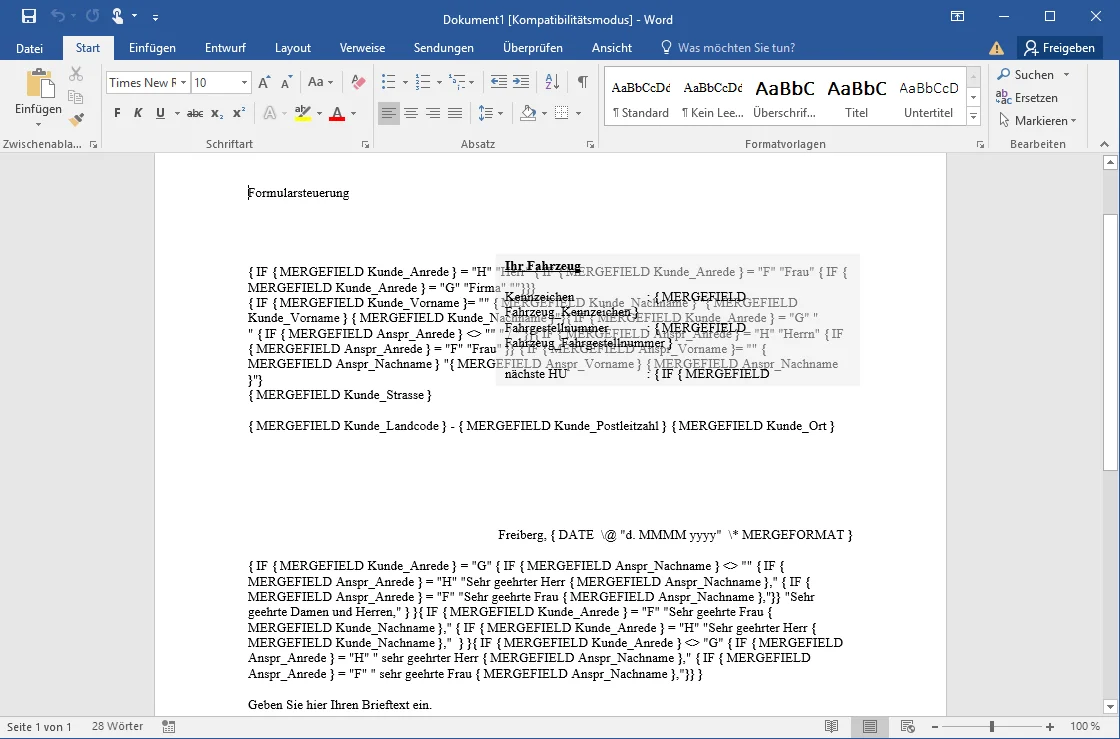
Anpassung der Wordvorlage
Im Progsverzeichnis von cidcar liegt unter .../Vorlagen eine bereitgestellte Datei namens 'CRM Mailaktion_alfa-systems.dot'. Diese Datei dient als Vorlage für Serienbriefe und kann für individuelle Zwecke kopiert und angepasst werden. Dabei kann das Corporate Identity (CI) des eigenen Unternehmens berücksichtigt werden. Während des Anpassungsprozesses wird empfohlen, die Feldbefehle zu erweitern, indem man die Tastenkombination [ALT]+[F9] verwendet. Dies stellt sicher, dass die Formeln für die Anrede nicht versehentlich überschrieben werden.
Folgende Serienbriefbefehle stehen zur Verfügung
Aktionsfelder
- Aktione_Firmencode
- Aktion_Aktionsnummer
- Aktion_Ausschluss
- Allgemein_Aktionsstichwort
Datenschutzfelder
- DSE_gueltig_ab
- DSE_gueltig_bis
- DSE_Marketing_Einverstaendnis
- DSE_Typ_intern_Kontakt_per_Brief
- DSE_Typ_intern_Kontakt_per_Email
- DSE_Typ_intern_Kontakt_per_SMS_MMS
- DSE_Typ_intern_Kontakt_per_Telefon
- DSE_Typ_intern_Kontakt_per_Fax
Kundenfelder
- Kunde_Kundenummer
- Kunde_Debitorkonto
- Kunde_Nachname
- Kunde_Vorname
- Kunde_Name_fertig
- Kunde_Ort
- Kunde_Ort_fertig
- Kunde_Strasse
- Kunde_Strasse_fertig
- Kunde_Postleitzahl
- Kunde_Telefon_gesch
- Kunde_Telefon_mobil
- Kunde_Telefon_mobil
- Kunde_Telefon_privat
- Kunde_Email
- Kunde_Versandart_Mailing
- Kunde_Versandart_Email_
Adresse_Mailing - Kunde_Anrede
- Kunde_Anrede_fertig
- Kunde_Briefanrede_mit_Titel
- Kunde_Titel
- Kunde_Zusatzinfo
- Kunde_Landcode
- Kunden_Geburtstag
- Kunden_Geburtsmonat
- Kunden_Geburtsjahr
- Kunden_Geburtsdatum
- Kunde_BedarfsträgerNr_Daimler
- Kunde_Filialkennung
- Kunde_Gemeindekennziffer
- Kunde_Kundengruppencode
- Kunde_Kundengruppenbezeichnung
- Kunde_Kundentyp
- Kunde_Letzter_Werkstatt_Besuch
Fahrzeugfelder
- <li>Fahrzeug_Fahrzeugnummer<li>
- Fahrzeug_freie_Modellbeschreibung
- Fahrzeug_Kennzeichen
- Fahrzeug_Fahrgestellnummer
- Fahrzeug_Kilometerstand
- Fahrzeug_Betriebsstunden
- Fahrzeug_nachste_HU
- Fahrzeug_Termin_Kühlmittel
- Fahrzeug_Termin_Sicherheitsprüfung
- Fahrzeug_Termin_Tachountersuchung
- Fahrzeug_Termin_Bremsflüssigkeit
- Fahrzeug_nachste_Inspektion
- Fahrzeug_UVV_Prüfung
- Fahrzeug_Zulassungsdatum
- Fahrzeug_Modelljahr
- Fahrzeug_Modellcode
- Fahrzeug_Herstellercode
- Fahrzeug_Hersteller
- Fahrzeug_Standort
- Fahrzeug_Art
- Fahrzeug_gewerblich_genutzt
- Fahrzeug_gewerblich_genutzt_Art/Umfang
- Fahrzeug_letzte_Zulassung
- Fahrzeug_Letzter_Werkstatt_Termin
- Daten_Sammelinformation
Ansprechpartnerfelder
- Ansprechpartner_Briefanrede_fertig
- Anspr_Nummer
- Anspr_Anrede
- Anspr_Titel
- Anspr_Nachname
- Anspr_Vorname
- Ansprechpartner_fertig
- Ansprechpartner_Email
- Ansprechpartner_Geburtsdatum
Mitarbeiterfelder
- Kunde_Zuständiger_Verkäufer_Code
- Kunde_Zuständiger_Verkäufer_Name
- Kunde_Zuständiger_Verkäufer_Vorname
- Kunde_Zuständiges_Verkäufer_Team
- Kunde_Zuständiger_Serviceberater_Code
- Kunde_Zuständiger_Serviceberater_Name
- Kunde_Zuständiger_Serviceberater_Vorname
- Kunde_Zusändiges_Serviceberater_Team
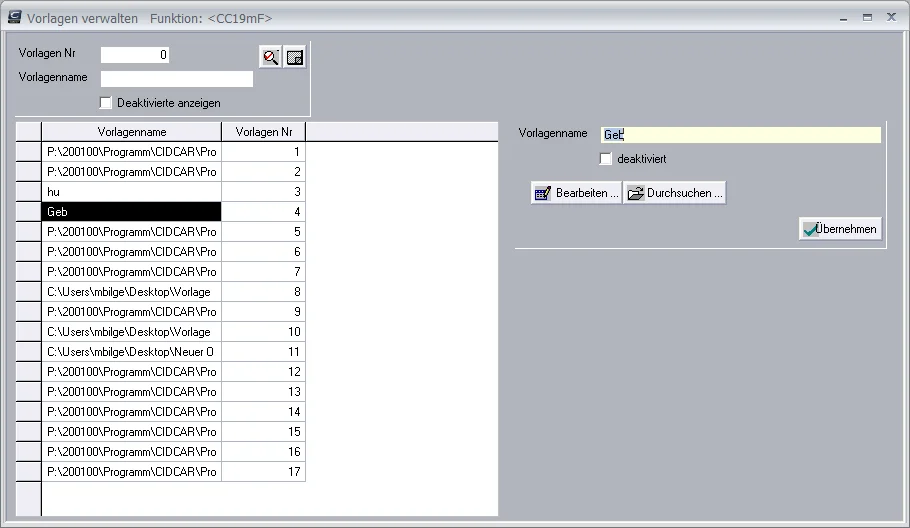
Vorlage in cidcar hinterlegen
Navigieren Sie in der Funktion 'Vorlagen verwalten' auf das '+' Symbol, wählen Sie in dem sich öffnenden Fenster die neue Vorlage durch Doppelklick aus oder verwenden Sie alternativ die Funktion 'Vorlage auswählen', die oben beschrieben wurde.
Kundendaten selektieren
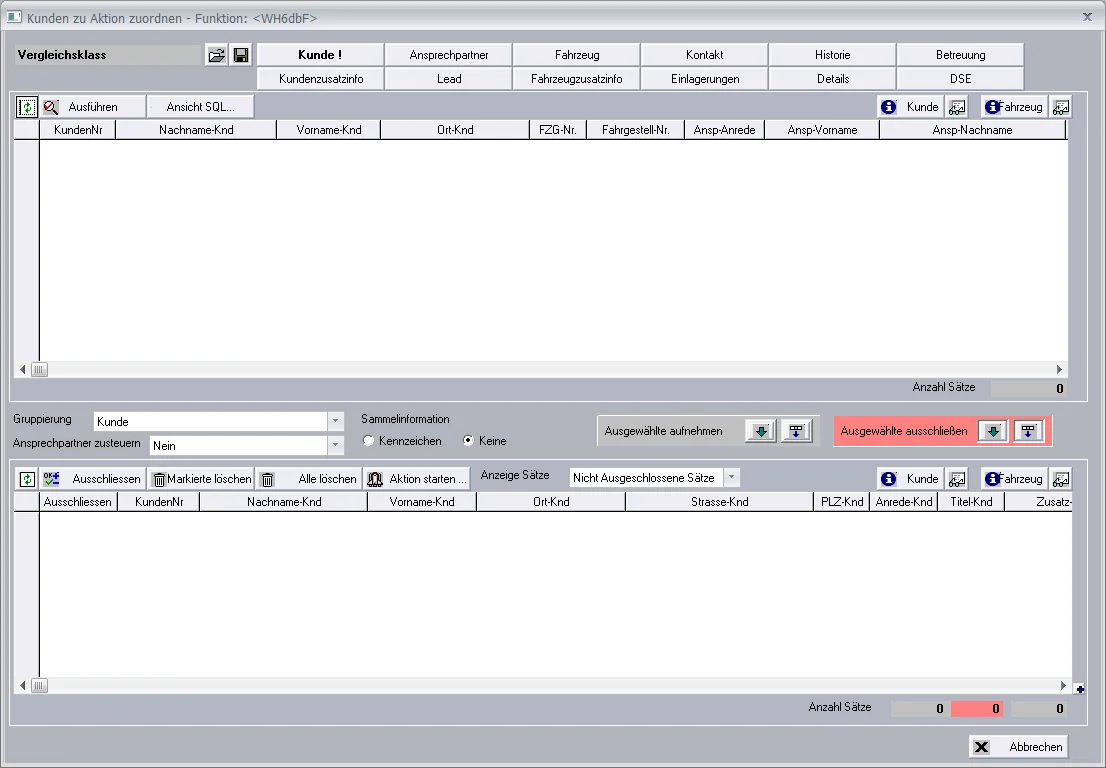
Überblick
Die Funktion 'Kunden zu Aktion zuordnen' ist zweigeteilt. Der obere Teil dient, mit Hilfe verschiedener Selektoren zur Erstellung einzelner Abfragemengen. Einzelene Abfragemengen können von der Gesamtmenge abgezogen oder zu ihr hinzugefügt werden. Diese Daten werden beim verlassen der Funktion nicht gespeichert.
Im unteren Teil werden die Geamtmenge der seletkierten Kunden dargestellt. Diese Daten bleiben auch nach verlassen der Funktion erhalten.
Nachfolgend werden die einzelnen Selektionskriterien erkäutert.
Im unteren Teil werden die Geamtmenge der seletkierten Kunden dargestellt. Diese Daten bleiben auch nach verlassen der Funktion erhalten.
Nachfolgend werden die einzelnen Selektionskriterien erkäutert.
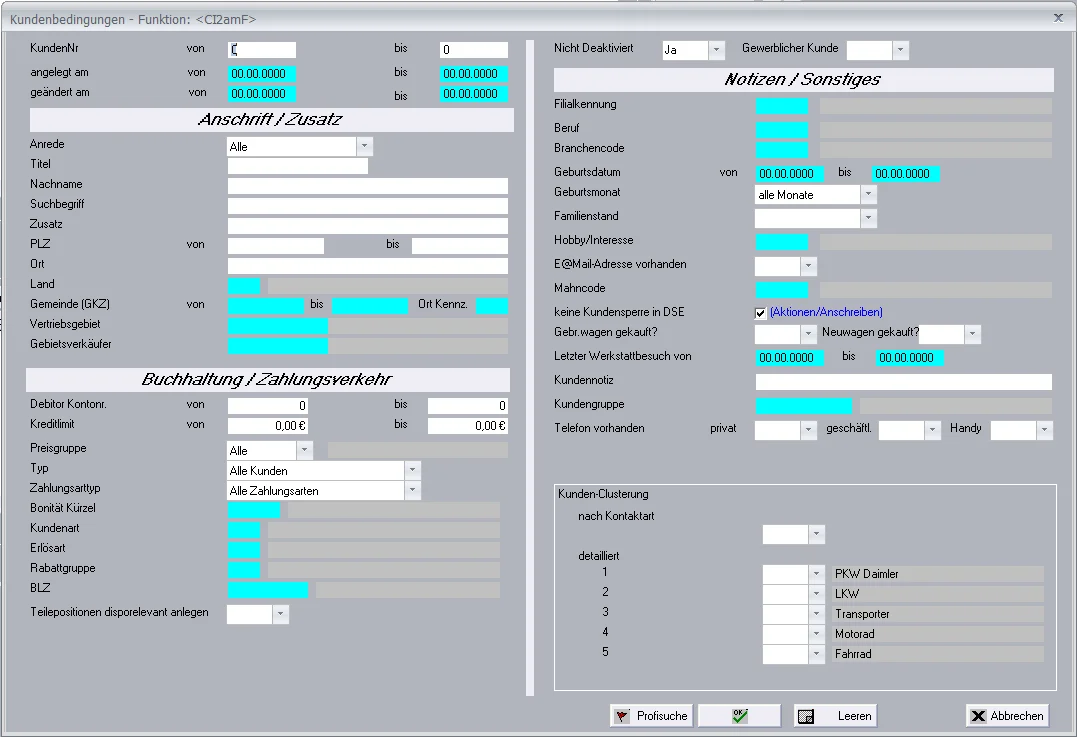
Kunde
Grenzt die zu selektierenden Daten auf Basis von Kundenkriterien ein.
Mit der Profisuche ist es an dieser Stelle auch möglich Kriterien anzugeben, die nicht erfüllt sein dürfen.
WICHTIG:
Der Wert 'keine Kundensperre DSE' ist per Default aktiviert. Das bedeutet, dass nur Kunden in die Selektion mit aufgenommen würden, welche allen DSE-Kennzeichen zugestimmt haben. Für eine genauere Abfragemenge, sollte dieser Wert entfernt und durch eine detaillierte Abfrage im Bereich DSE ersetzt werden.
Mit der Profisuche ist es an dieser Stelle auch möglich Kriterien anzugeben, die nicht erfüllt sein dürfen.
WICHTIG:
Der Wert 'keine Kundensperre DSE' ist per Default aktiviert. Das bedeutet, dass nur Kunden in die Selektion mit aufgenommen würden, welche allen DSE-Kennzeichen zugestimmt haben. Für eine genauere Abfragemenge, sollte dieser Wert entfernt und durch eine detaillierte Abfrage im Bereich DSE ersetzt werden.
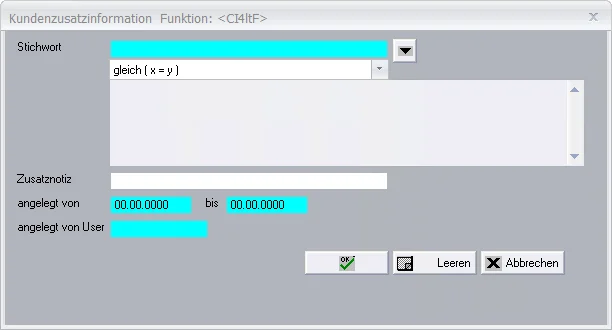
Kundenzusatzinformation
Grenzt die Abfragemenge auf die Kunden ein, welche eine bestimmte Kundenzusatzinformation hinterlegt haben. Zusätzlich kann auf den genauen Inhalt und auf Informationen zum Anlagebenutzer und -datum gefiltert werden
Ansprechpartner
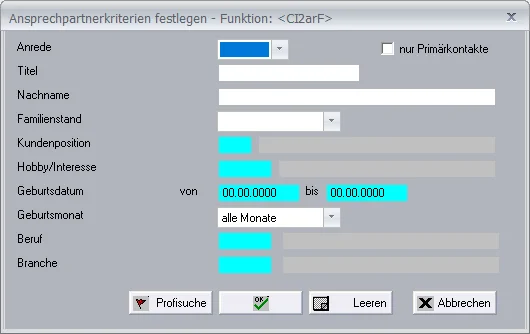
Kunden in der Abfragemenge werden auf jene eingegrenzt, deren Ansprechpartner die gewünschten Kriterien erfüllen. Mit der Profisuche ist es an dieser Stelle auch möglich Kriterien anzugeben, die nicht erfüllt sein dürfen.
Fahrzeug
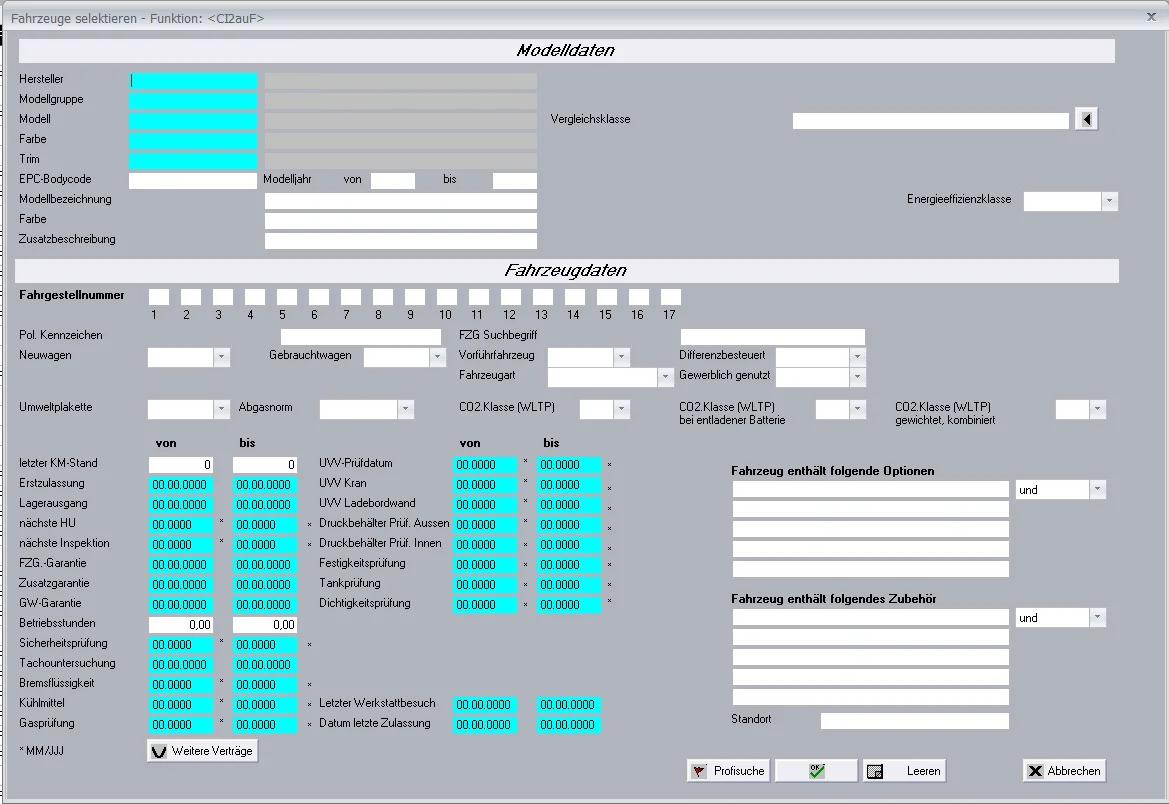
Die Kunden für die Abfragemenge werden auf jene reduziert, deren zugeordnete Kundenfahrzeuge den gewählten Kriterien entsprechen.
Mit der Profisuche ist es an dieser Stelle auch möglich Kriterien anzugeben, welche nicht erfüllt sein dürfen.
Fahrzeuge können dabei anhand Ihrer Modelldaten oder anhand der technischen Termine selektiert werden. Dabei kann die Fahrgestellnummer auf spezifische Stellen selektiert werden.
Mit der Profisuche ist es an dieser Stelle auch möglich Kriterien anzugeben, welche nicht erfüllt sein dürfen.
Fahrzeuge können dabei anhand Ihrer Modelldaten oder anhand der technischen Termine selektiert werden. Dabei kann die Fahrgestellnummer auf spezifische Stellen selektiert werden.
Fahrzeugzusatzinfo
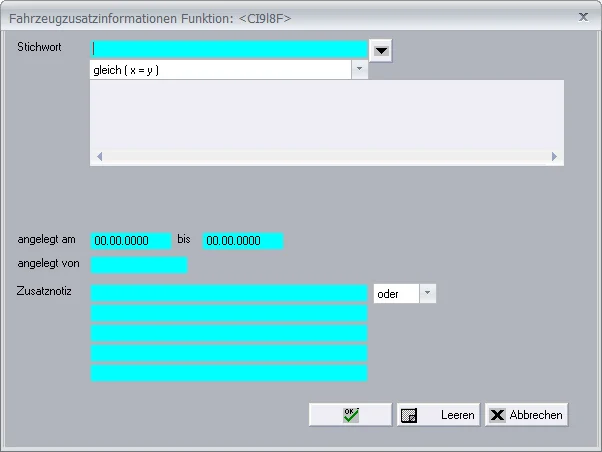
Wie bei Kunden kann auch bei Fahrzeugen eine Zusatzinformation hinterlegt werden. Die zu selektierenden Kunden können damit auf die eingegrenzt werden, deren Fahrzeuge ein spezifisches Stichwort oder Text hinterlegt haben.
Kontakte
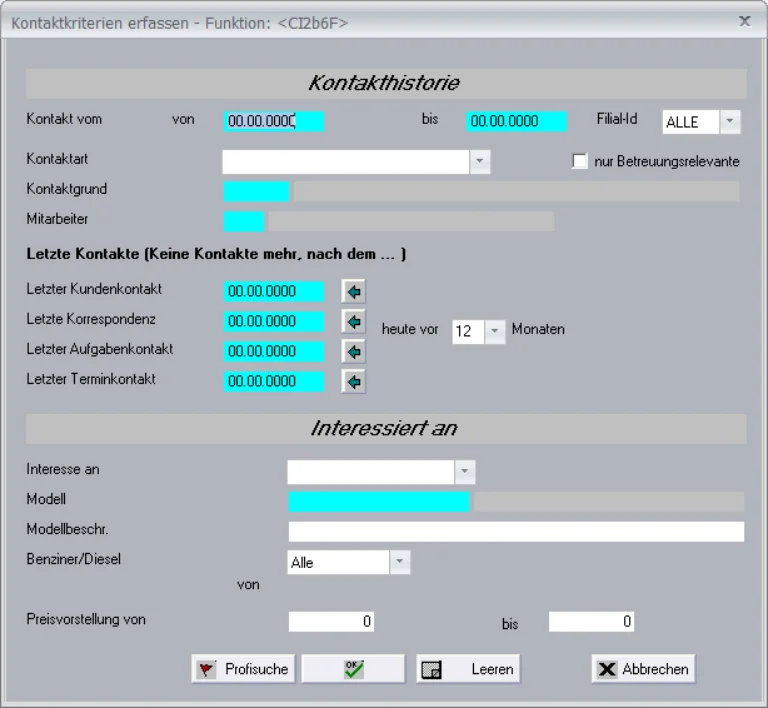
Selektiert die Kunden für die Abfragemenge anhand von Kontakten die das Autohaus mit dem Kunden hatte. Dabei kann sowohl die Art und der Inhalt des Kontaktes vorgegeben, als auch der Zeitraum in dem der Kontakt stattgefunden hat definiert werden.
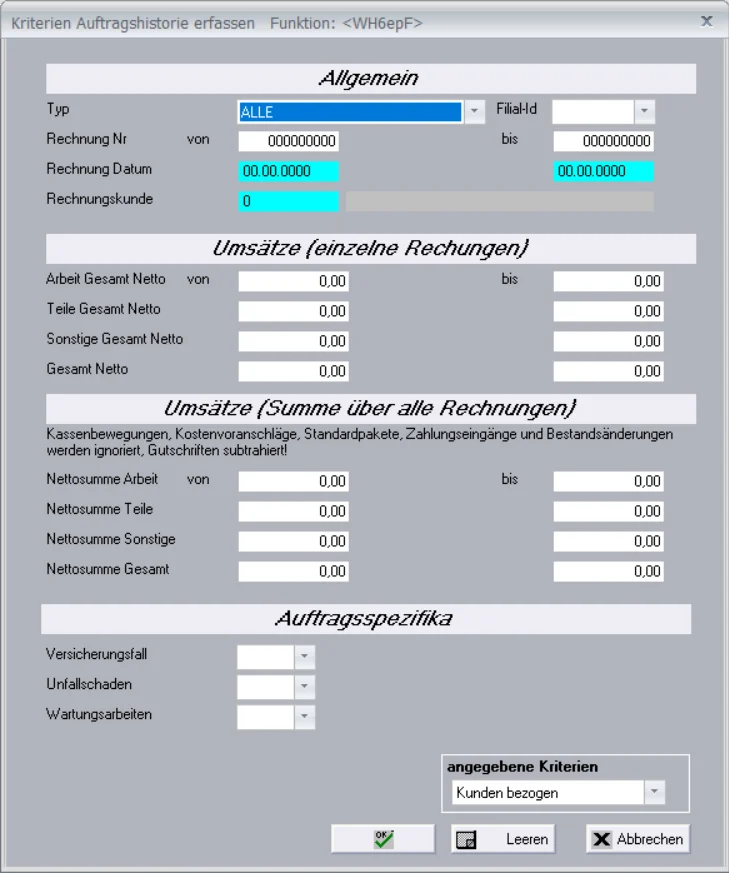
Historie
Über die Historie können Kunden auf Basis Ihrer Rechnungshistorie in die Abfragemenge aufgenommen werden.
Dabei können die Vorgangsarten, der Zeitraum und die Umsätze vorgegeben werden, sowie bestimmte Auftragsspezifika.
WICHTIG:
Es kann eingestellt werden, ob sich die Abfrage auf den Rechnungskunden oder auf das Fahrzeug beziehen soll. Wird der Wert Fahrzeug gewählt, so werden auch Werte eines möglichen Vorbesitzers mit einbezogen.
Dabei können die Vorgangsarten, der Zeitraum und die Umsätze vorgegeben werden, sowie bestimmte Auftragsspezifika.
WICHTIG:
Es kann eingestellt werden, ob sich die Abfrage auf den Rechnungskunden oder auf das Fahrzeug beziehen soll. Wird der Wert Fahrzeug gewählt, so werden auch Werte eines möglichen Vorbesitzers mit einbezogen.
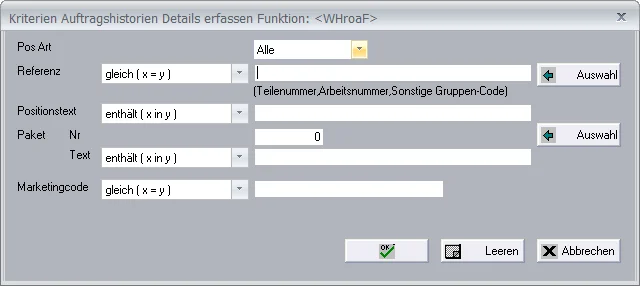
Details
Die Historie kann im Bereich 'Details' weiter eingegrenzt werden. Dabei können gezielt die Positionen ausgewählt werden, welche auf der Rechnung stehen sollen.
WICHTIG:
Soll die Position über die Buttons 'Auswahl' ermittelt werden, muss vorher die Positionsart angegeben werden.
WICHTIG:
Soll die Position über die Buttons 'Auswahl' ermittelt werden, muss vorher die Positionsart angegeben werden.
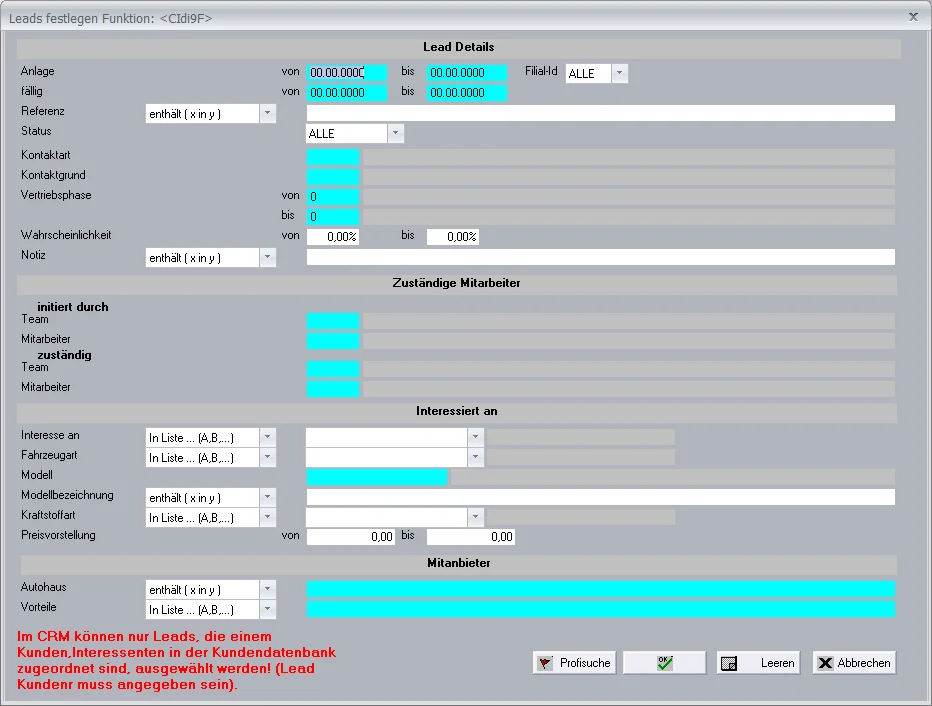
Lead
Selektiert die Kunden auf Basis der hinterlegten Leads. Es stehen allgemeine Filter wie Status und Vertriebsphase zur Verfügung als auch detailliertere Filter wie zuständiger Verkäufer oder das spezifische Modell an dem ein Kunde Interesse hat.
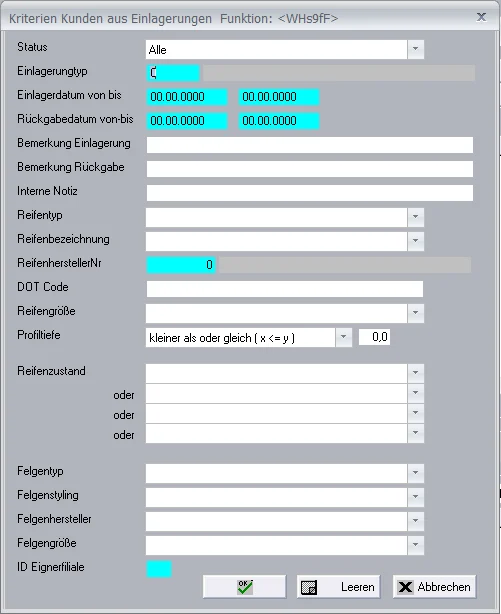
Einlagerungen
Es stehen ausführliche Filter für die Selektion des derzeit eingelagerten Kundeneigentums zur Verfügung, die eine differenzierte Briefaktion nach Zustand und Profiltiefe erlauben.
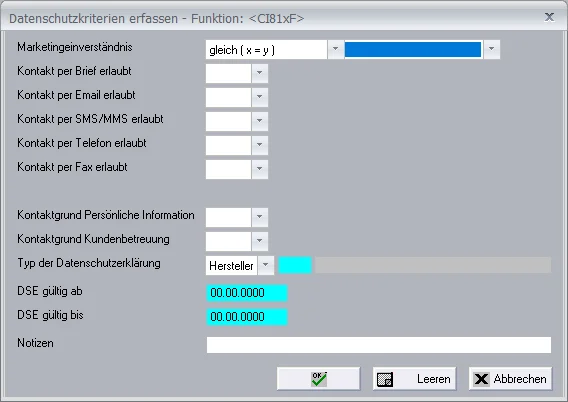
DSE
Die Kunden die für die Einzelabfrage zurückgegeben werden, können auf Basis der Kanäle selektiert werden, für die eine Einwilligung hinterlegt ist.
Arbeit mit den Ergebnissen
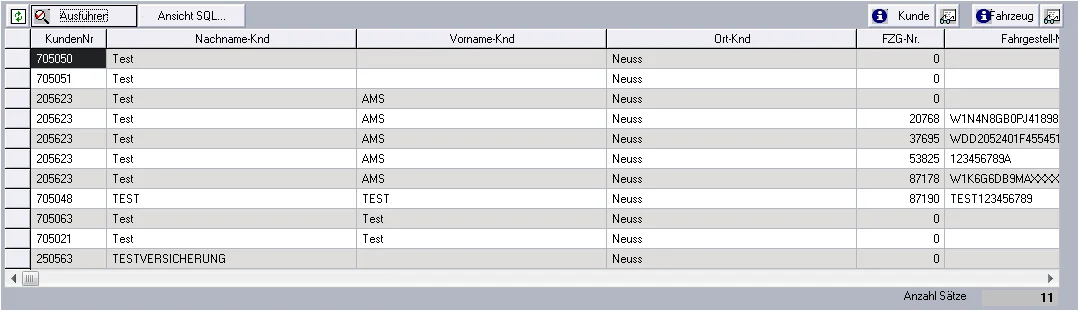
Abfragemenmge
Nach der Eingabe der gewünschten Selektionskriterien wird eine Einzelabfrage mit Klick auf 'Ausführen' gestartet.
Dabei wird für jede Kombination aus Kunde, Ansprechpartner und Fahrzeug eine Eintrag erstellt.
Über die beiden 'I'-Buttons, kann direkt in die Bearbeitung des Kunden oder des Fahrzeugs verzweigt werden. Die jeweils nachgelagerten Buttons, wechseln in die Kunden- bzw. in die Fahrzeughistorie.
Über den Button 'Ansicht SQL' kann auch der automatisch erstellte SQL-Befehl eingesehenn und editiert werden. Hierbei gilt es jedoch folgendes zu beachten:
Dabei wird für jede Kombination aus Kunde, Ansprechpartner und Fahrzeug eine Eintrag erstellt.
Über die beiden 'I'-Buttons, kann direkt in die Bearbeitung des Kunden oder des Fahrzeugs verzweigt werden. Die jeweils nachgelagerten Buttons, wechseln in die Kunden- bzw. in die Fahrzeughistorie.
Über den Button 'Ansicht SQL' kann auch der automatisch erstellte SQL-Befehl eingesehenn und editiert werden. Hierbei gilt es jedoch folgendes zu beachten:
- Es können nur SELECT-Befehle ausgeführt werden.
- Manuelle Anpassungen des Codes gelten nur für die nächste Ausführung. Anschließend wird der Befehl wieder auf den automatisch erstellten zurückgesetzt.
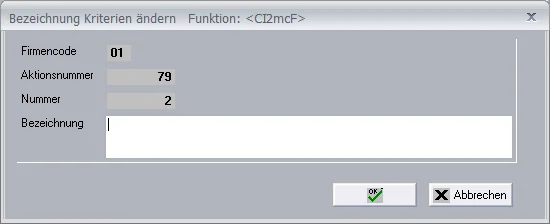
Abfragen speichern
Damit Abfragen nicht jedes Mal vollständig neu zusammengeklickt werden müssen, können einzelne Abfragen gespeichert werden.
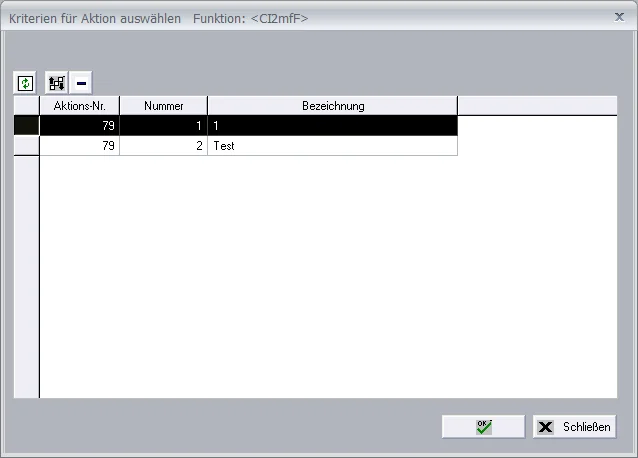
Abfragen laden
Mit dem vorgelagerten Ordnerbutton, können zuvor gespeicherte Abfragen wieder geladen werden.
Dabei gibt es folgendes zu beachten:
Dabei gibt es folgendes zu beachten:
- Es können immer nur Kriterien für die aktuelle Aktion geladen werden.
- Eingrenzungen auf ein Datum werden immer absolut gespeichert.
Übernahme der Einzelabfrage in die Ergebnismenge

Für die Übernahme der einzelnen Abfragen in die Ergebnismenge gibt es folgende Möglichkeiten der Voreinstellung:
Gruppierung:
Kann verwendet werden, wenn Gruppierung auf Kunde eingestellt ist.
In dem Fall wird eine Liste der Kennzeichen, welche in der Einzelabfrage sind, zu dem Kunden geschrieben.
Macht es möglich einem Kunden in einem Anschreiben über alle betroffenen Fahrzeuge zu informieren.
Übernahme der Einzelabfrage
Die Treffer der Einzelabfrage können entweder zum Gesamtergebnis hinzugefügt (Ausgewählte aufnehmen) oder von der Ergebnismenge abgezogen werden (Ausgewählte ausschließen). Jeweils kann entschieden werden, ob einzelne Datensätze übernommen werden sollen oder die gesamte Einzelabfrage.
Auf die Art ist es z.B. möglich erst alle Kunden aufzunehmen, welche einen gewissen Umsatz gemacht haben und davon später wieder die abzuziehen, welche in den letzten 2 Jahren eine Rechnung erhalten haben.
Das Ergebnis ist eine Liste der "guten" Kunden welche schon länger nicht mehr im Haus waren.
Gruppierung:
- Kunde:
Wenn der Kunde einmalig für alle Treffer in der Abfragemenge angeschrieben werden soll, ist dieser Wert einzustellen.
Beispiel:
Ihre Fahrzeug/e sind zur HU fällig. - Kunde und Fahrzeug:
Soll der Kunde für jedes Fahrzeug in der Abfragemenge angeschrieben einzeln angeschrieben werden, dann ist dieser Wert einzustellen.
Beispiel
Ihr Fahrzeug MM MM1234 ist zur HU fällig. - Kunde und Ansprechpartner
Jeder Ansprechpartner in der Abfragemenge soll angeschrieben werden, so muss dieser Wert eingestellt sein.
Beispiel:
Information über Änderungen der Abrechnung an alle Buchhalter der Kunden. - Alle:
Es findet keine Gruppierung statt.
- Primärkontakt:
Für die Verwendung bei einer Gruppierung nach Kunde oder Fahrzeug.
In dem Fall wird der als Primärkontakt festgelegte Ansprechpartner dennoch für das Anschreiben mit aufgenommen. - Primärkontakt oder 1. Ansprechpartner:
Für die Verwendung bei einer Gruppierung nach Kunde oder Fahrzeug.
In dem Fall wird der als Primärkontakt festgelegte Ansprechpartner oder jener mit Ansprechpartnernummer 1 dennoch für das Anschreiben mit aufgenommen. - Nein:
Sollte bei Gruppierung nach Kunde und Ansprechpartner auf jeden Fall aktiv sein.
Es werden keine Ansprechpartnerdaten zu den Kunden hinzugefügt.
Kann verwendet werden, wenn Gruppierung auf Kunde eingestellt ist.
In dem Fall wird eine Liste der Kennzeichen, welche in der Einzelabfrage sind, zu dem Kunden geschrieben.
Macht es möglich einem Kunden in einem Anschreiben über alle betroffenen Fahrzeuge zu informieren.
Übernahme der Einzelabfrage
Die Treffer der Einzelabfrage können entweder zum Gesamtergebnis hinzugefügt (Ausgewählte aufnehmen) oder von der Ergebnismenge abgezogen werden (Ausgewählte ausschließen). Jeweils kann entschieden werden, ob einzelne Datensätze übernommen werden sollen oder die gesamte Einzelabfrage.
Auf die Art ist es z.B. möglich erst alle Kunden aufzunehmen, welche einen gewissen Umsatz gemacht haben und davon später wieder die abzuziehen, welche in den letzten 2 Jahren eine Rechnung erhalten haben.
Das Ergebnis ist eine Liste der "guten" Kunden welche schon länger nicht mehr im Haus waren.
Arbeiten mit der Ergebnismenge
Die Ergebnismenge wird pro Aktion gespeichert. Bedeutet beim Schließen der Aktion, bleiben die Ergebnisse erhalten. Wird eine Aktion wiederholt verwendet, müssen die alten Ergebnisse zunächst gelöscht werden.
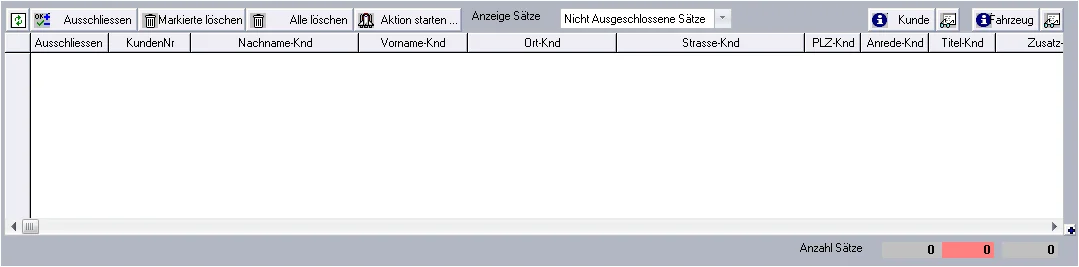
Bearbeitung einzelner Ergebisse
Ausschließen
Über diesen Button werden einzelne Ergebnisse von der Ausführung der Aktion ausgeschlossen, bleiben aber als Ergebnismenge erhalten.
Markierte löschen
Löscht einzelne Datensätze gänzlich aus der Ergebnismenge.
Alle Löschen
Löscht alle ANGEZEIGTEN Datensätze aus der Ergebnismenge. Die Anzeige bezieht sich hierbei auf den Wert 'Anzeige Sätze'. Sollte verwendet werden, wenn eine vorherige Aktion wiederverwendet wird.
Anzeige Sätze
Entscheidet darüber, ob die Ergebnisse angezeigt werden, welche in der Aktion verwendet werden sollen oder die ausgeschlossenen. Für eine Initialisierung der Aktion, sollte der Wert auf 'Alle Sätze' stehen.
Über diesen Button werden einzelne Ergebnisse von der Ausführung der Aktion ausgeschlossen, bleiben aber als Ergebnismenge erhalten.
Markierte löschen
Löscht einzelne Datensätze gänzlich aus der Ergebnismenge.
Alle Löschen
Löscht alle ANGEZEIGTEN Datensätze aus der Ergebnismenge. Die Anzeige bezieht sich hierbei auf den Wert 'Anzeige Sätze'. Sollte verwendet werden, wenn eine vorherige Aktion wiederverwendet wird.
Anzeige Sätze
Entscheidet darüber, ob die Ergebnisse angezeigt werden, welche in der Aktion verwendet werden sollen oder die ausgeschlossenen. Für eine Initialisierung der Aktion, sollte der Wert auf 'Alle Sätze' stehen.
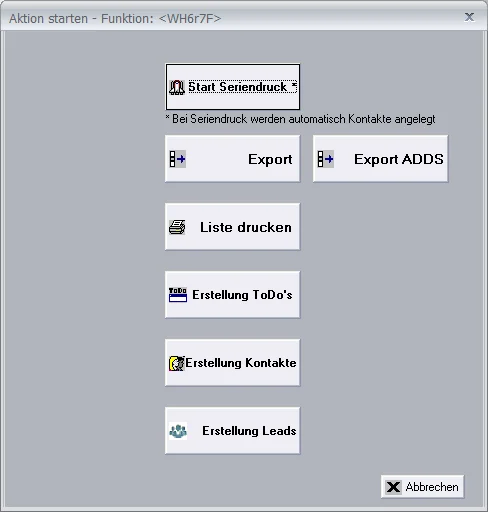
Aktion starten
Hier kann final entschieden werden, wie die CRM Aktion abgeschlossen werden soll.
Start Seriendruck
Ermöglicht die Ausgabe der Ergebnisse in eine Word Steuerdatei.
Export
Übergibt die Daten in eine CSV Datei, welche selbst zusammengestellt werden kann.
Export ADDS
Übergibt die Daten in eine CSV mit fest vorgegebener Struktur.
Liste drucken
Ermöglicht die Ausgabe als Druck oder als PDF.
Erstellung ToDo's
Erlaubt die Verteilung der Kunden als Aufgaben an einzelne Mitarbeiter oder ein Team.
Erstellung Kontakte
Erstellt für jeden Kunden und Ansprechpartner einen Kontakt, dass dieser in der aktuellen Aktion war.
Erstellung Leads
Erstellt für jeden Kunden in der Ergebnismenge einen eigenen Lead.
Start Seriendruck
Ermöglicht die Ausgabe der Ergebnisse in eine Word Steuerdatei.
Export
Übergibt die Daten in eine CSV Datei, welche selbst zusammengestellt werden kann.
Export ADDS
Übergibt die Daten in eine CSV mit fest vorgegebener Struktur.
Liste drucken
Ermöglicht die Ausgabe als Druck oder als PDF.
Erstellung ToDo's
Erlaubt die Verteilung der Kunden als Aufgaben an einzelne Mitarbeiter oder ein Team.
Erstellung Kontakte
Erstellt für jeden Kunden und Ansprechpartner einen Kontakt, dass dieser in der aktuellen Aktion war.
Erstellung Leads
Erstellt für jeden Kunden in der Ergebnismenge einen eigenen Lead.
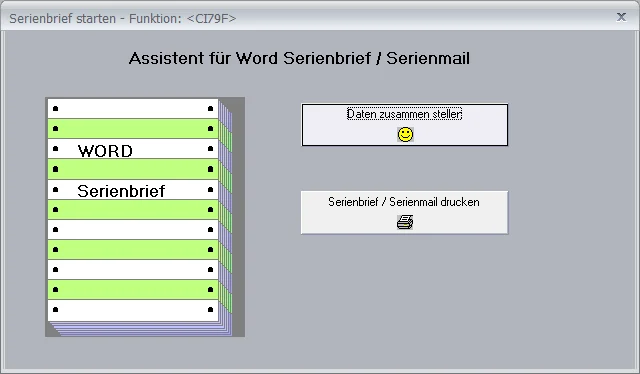
Start Seriendruck
Die Daten müssen immer erst zusammengestellt werden. Dieser Vorgang schreibt die Ergebnismenge in eine Word-Steuerdatei.
Warnungen über eine Auslastung des Servers sollten 'Wechseln zu' ignoriert werden. Ein Neustart führt dazu, dass der Prozess nie fertig wird.
Anschließend kann mit Serienbrief / Serienmail drucken die Worddatei aufgerufen werden.
WICHTIG:
Schließt man die Worddatei versehentlich bevor der Druck oder Versand per Mail angestoßen werden konnte, müssen die Daten nicht erneut zusammengestellt werden. Die Word-Datei kann manuell aufgerufen werden. Diese befindet sich immer unter:
...\Progs\Serienbriefe\Firma_"FirmenNr"
Der Dateiname lautet sbakt"Aktionsnummer".doc.
Wird die Datei auf die Art geöffnet, muss die Frage, ob der SQL-Befehl ausgeführt werden darf mit 'Ja' beantwortet werden.
Der Serienbrief wird dann mit den zuletzt exportierten Daten erneut geöffnet.
Wird die Funktion wieder geschlossen fragt cidcar aktiv nach, ob die entsprechenden Kontakte beim Kunden angelegt werden sollen.
Warnungen über eine Auslastung des Servers sollten 'Wechseln zu' ignoriert werden. Ein Neustart führt dazu, dass der Prozess nie fertig wird.
Anschließend kann mit Serienbrief / Serienmail drucken die Worddatei aufgerufen werden.
WICHTIG:
Schließt man die Worddatei versehentlich bevor der Druck oder Versand per Mail angestoßen werden konnte, müssen die Daten nicht erneut zusammengestellt werden. Die Word-Datei kann manuell aufgerufen werden. Diese befindet sich immer unter:
...\Progs\Serienbriefe\Firma_"FirmenNr"
Der Dateiname lautet sbakt"Aktionsnummer".doc.
Wird die Datei auf die Art geöffnet, muss die Frage, ob der SQL-Befehl ausgeführt werden darf mit 'Ja' beantwortet werden.
Der Serienbrief wird dann mit den zuletzt exportierten Daten erneut geöffnet.
Wird die Funktion wieder geschlossen fragt cidcar aktiv nach, ob die entsprechenden Kontakte beim Kunden angelegt werden sollen.
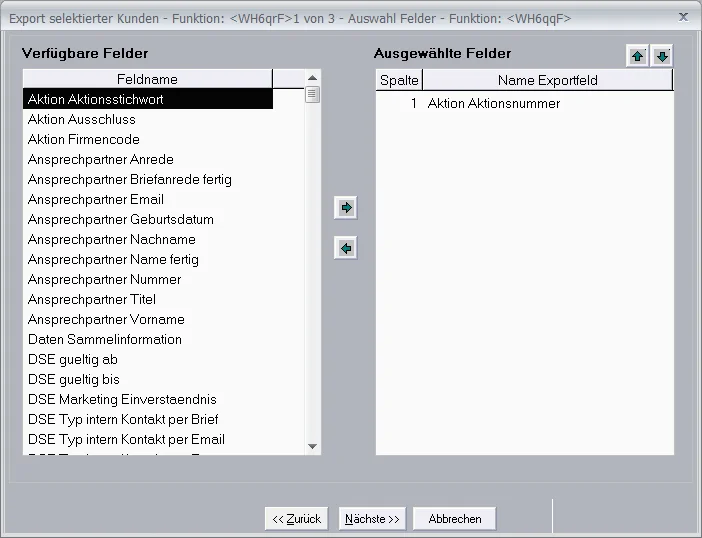
Export - Felder auswählen
Im ersten Schritt des Exports werden die Spalten ausgewählt welche in der CSV angezeigt werden sollen.
Zu Verfügung stehen Daten aus den Bereichen Aktion, Ansprechpartner, DSE, Fahrzeug und Kunde.
Die Spalten werden in der Reihenfolge ausgegeben, die in dieser Funktion auf der rechten Seite vorgegeben wird. Diese kann mit den beiden Pfeilbuttons oben rechts angepasst werden.
Zu Verfügung stehen Daten aus den Bereichen Aktion, Ansprechpartner, DSE, Fahrzeug und Kunde.
Die Spalten werden in der Reihenfolge ausgegeben, die in dieser Funktion auf der rechten Seite vorgegeben wird. Diese kann mit den beiden Pfeilbuttons oben rechts angepasst werden.
Export - Sortierung
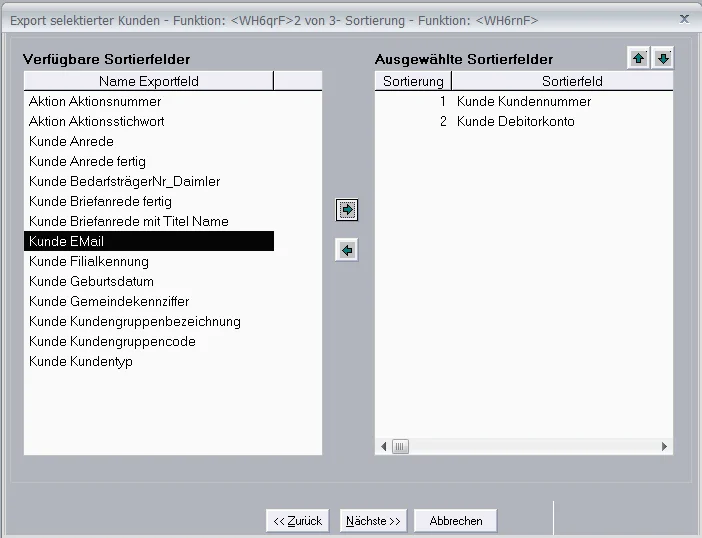
In dieser Funktion werden nur noch die Daten dargestellt, welche überhaupt in die Funktion mit aufgenommen werden sollen. Es kann festgelegt werden, anhand welcher Spalte die Daten sortiert werden sollen.
Die Reihenfolge, in der die Daten auf der rechten Seite stehen entscheidet darüber, wie genau sortiert werden soll. Dabei gilt immer, dass erst dann nach dem unteren Wert sortiert wird, wenn auf der Ebene darüber gleiche Daten vorhanden sind.
Die Reihenfolge, in der die Daten auf der rechten Seite stehen entscheidet darüber, wie genau sortiert werden soll. Dabei gilt immer, dass erst dann nach dem unteren Wert sortiert wird, wenn auf der Ebene darüber gleiche Daten vorhanden sind.
Exportdatei erstellen
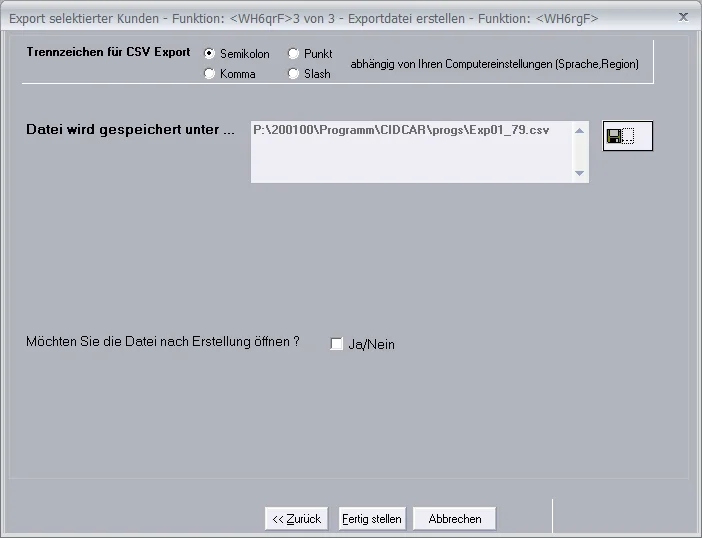
Im letzten Schritt kann festgelegt werden wie die Werte getrennt werden sollen und wo die Datei gespeichert werden soll.
Außerdem kann die Datei nach Fertigestellung des Exports direkt geöffnet werden.
Außerdem kann die Datei nach Fertigestellung des Exports direkt geöffnet werden.
Export ADDS
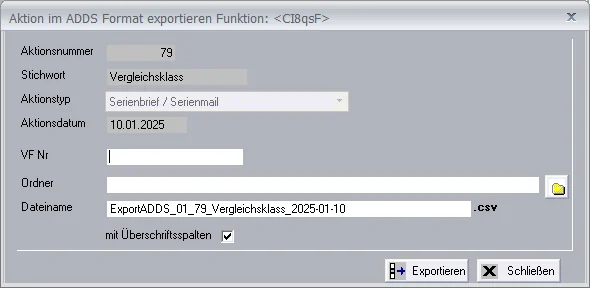
Es muss festgelegt werden, wo die Datei unter welchem Namen gespeichert werden soll, ob und welche Händlernummer in die Datei geschrieben wird und die Datei mit Überschriften erstellt werden soll.
Ausgegeben wird eine fix definierte CSV mit einem breiten Spektrum an Kunden- und Fahrzeuginformationen.
Befinden sich in der Ergebnismenge Datensätze ohne Fahrzeugdaten, bleiben die entsprechenden Spalten im Export leer.
Ausgegeben wird eine fix definierte CSV mit einem breiten Spektrum an Kunden- und Fahrzeuginformationen.
Befinden sich in der Ergebnismenge Datensätze ohne Fahrzeugdaten, bleiben die entsprechenden Spalten im Export leer.
Liste drucken
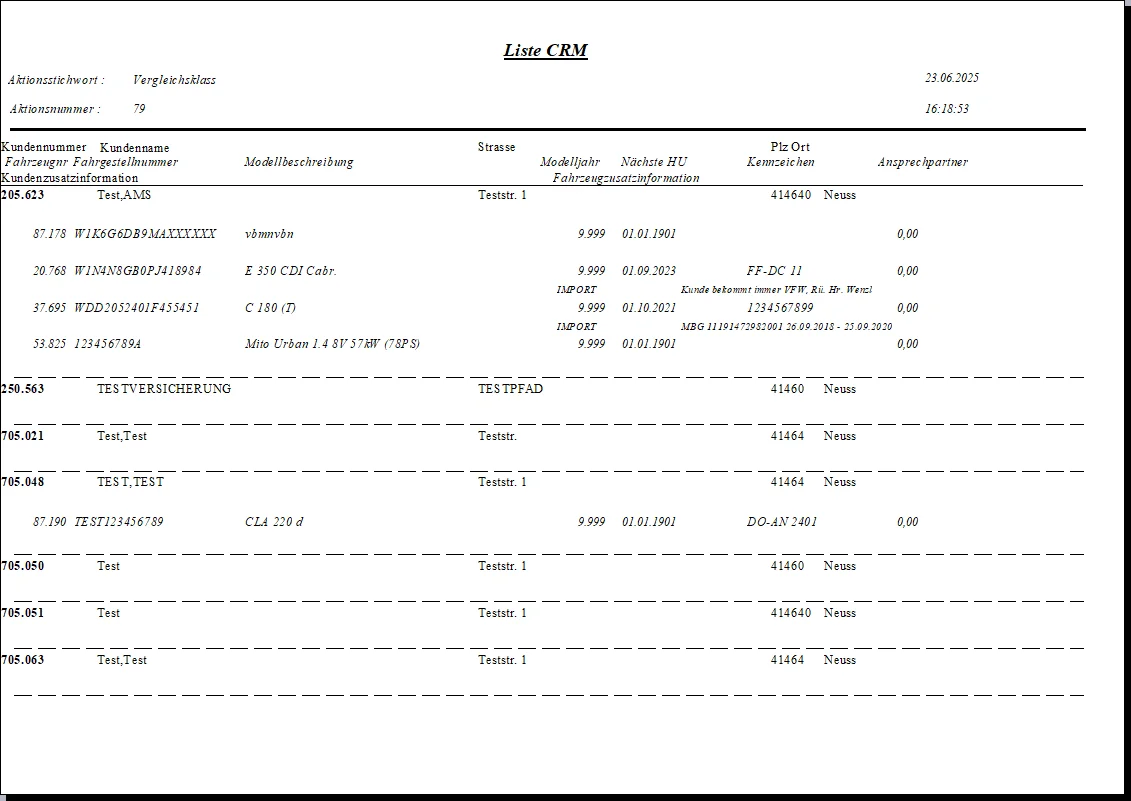
Erstellt einen vordefinierten Report mit allen Fahrzeugen aus der Ergebnisliste, gruppiert nach dem Kunden.
Bei Kunden ohne Fahrzeug in der Ergebnisliste, bleiben die entsprechenden Informationen leer.
Bei Kunden ohne Fahrzeug in der Ergebnisliste, bleiben die entsprechenden Informationen leer.
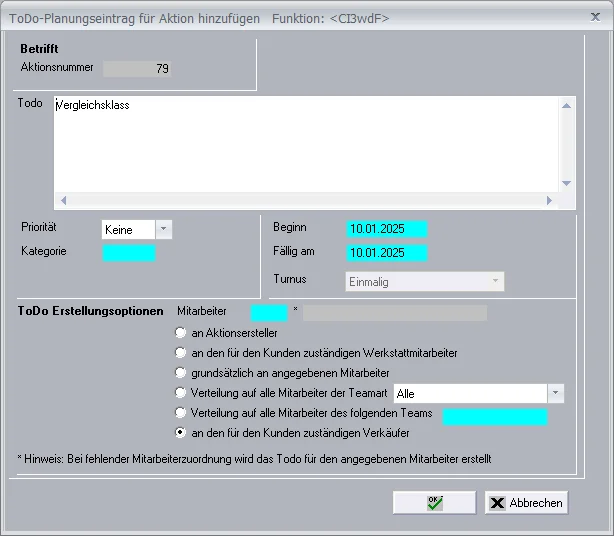
Erstellung ToDo's
Erstellt für jeden Datensatz in der Ergebnismenge ein ToDo.
Der Text kann angepasst werden, ist allerdings für jeden Eintrag der gleiche. Wie gewohnt kann festgelegt werden, bis wann das ToDo erledigt sein soll.
Für die Zuordnung der ToDo's zu den Mitarbeitern, kann aus verschiedenen Automatismen ausgewählt werden.
Der Text kann angepasst werden, ist allerdings für jeden Eintrag der gleiche. Wie gewohnt kann festgelegt werden, bis wann das ToDo erledigt sein soll.
Für die Zuordnung der ToDo's zu den Mitarbeitern, kann aus verschiedenen Automatismen ausgewählt werden.
Erstellung Kontakte
Erstellt einen Kontakt für jeden Datensatz der Ergebnismenge der CRM Aktion.
Hierbei können alle Daten gepflegt werden die auch bei einem Kontakt am Kunden zur Verfügung stehen.
Wenn mehrere Fahrzeuge und Ansprechpartner betroffen sind, kann außerdem mit der Option 'Nur 1 Kontakt per Kunde' entschieden werden, dass nur für das erste Fahrzeug bzw. den ersten Ansprechpartner ein Kontakt hinzugefügt wird.
TIPP:
Wird in der Aktion mit ToDo's gearbeitet, sollte mit der Kontaktanlage aus dem ToDo gearbeitet werden. Damit sieht man, wann wirklich Kontakt mit dem Kunden aufgenommen wurde.
Hierbei können alle Daten gepflegt werden die auch bei einem Kontakt am Kunden zur Verfügung stehen.
Wenn mehrere Fahrzeuge und Ansprechpartner betroffen sind, kann außerdem mit der Option 'Nur 1 Kontakt per Kunde' entschieden werden, dass nur für das erste Fahrzeug bzw. den ersten Ansprechpartner ein Kontakt hinzugefügt wird.
TIPP:
Wird in der Aktion mit ToDo's gearbeitet, sollte mit der Kontaktanlage aus dem ToDo gearbeitet werden. Damit sieht man, wann wirklich Kontakt mit dem Kunden aufgenommen wurde.